



 browser
 2026-09-15 09:58
平时使用浏览器时,大多数人关注的都是Chrome、Edge、Firefox这些浏览器名称,很少会注意浏览器背后真正负责网页解析和显示的“内核”。
比如同样显示为Chrome浏览器,不同设备上的浏览器内核版本可能并不完全一致;而Edge、Opera等浏览器虽然名称不同,现在很多版本实际上都基于Chromium体系。
今天就让小编围绕 2026 浏览器内核检测入口、浏览器内核版本查询、Chrome 和 Edge 内核区别、UA 信息怎么看 等几个常见问题,给大家一次讲清楚。
一、为什么要检测浏览器内核版本?
很多用户第一次看到“浏览器内核版本”这个词时,会觉得它和普通浏览器版本没什么区别。实际上,两者不能完全画等号。
例如,你看到自己的Chrome版本为某个数字,这代表的是Chrome浏览器整体的软件版本,而浏览器内核版本关注的则是浏览器底层渲染环境以及Chromium等相关组件信息。
另外,在进行浏览器环境检测时,浏览器名称、系统版本、User-Agent以及浏览器内核通常需要放在一起查看。只看其中一个数据,很容易对当前浏览器环境产生误判。
二、2026浏览器内核检测入口怎么找?
| 查找方式 | 具体怎么找 | 能查看哪些内容 | 优势 | 适合人群 |
|---|---|---|---|---|
| 搜索引擎直接搜索 | 在百度、必应或谷歌搜索“浏览器内核检测”“浏览器内核检测入口”“浏览器内核版本查询” | 浏览器名称、浏览器内核检测结果、浏览器内核版本、部分UA信息 | 查找方便,打开就能用,不需要安装软件 | 普通用户、临时查询用户 |
| 进入 ToDetect 检测页面 | 打开 ToDetect 相关检测工具页面,进入浏览器环境或UA检测功能 | 当前浏览器类型、浏览器内核版本、User-Agent、系统环境等 | 检测结果更完整,信息更清晰,适合做综合判断 | 网站运营、测试人员、日常排查用户 |
| 通过浏览器“关于”页面查看 | 在浏览器设置中找到“关于 Chrome”“关于 Edge”“关于 Firefox”等页面 | 浏览器本体版本,有时可间接判断浏览器内核版本 | 适合确认浏览器是否为最新版本 | 需要更新浏览器的用户 |
| 查看 User-Agent 信息 | 打开在线UA检测页面,查看浏览器返回的UA字符串 | 浏览器名称、设备类型、系统版本、部分内核相关信息 | 适合进阶排查,可辅助判断浏览器环境 | 技术用户、开发测试人员 |
| 使用开发者工具辅助判断 | 打开浏览器开发者工具,结合控制台信息或环境数据 | 查看更细的浏览器环境信息、兼容性线索 | 适合做兼容性分析,但操作门槛稍高 | 前端开发、技术排查人员 |
三、Chrome浏览器内核检测怎么看?
Chrome是目前比较常见的浏览器之一,因此“Chrome内核检测”也是很多用户比较关注的问题。
Chrome现在主要基于Chromium项目,并采用Blink渲染引擎。因此,如果检测结果中出现Chromium、Chrome或者Blink等相关信息,并不奇怪。
例如某些浏览器的UA字符串里可能既出现Mozilla,又出现AppleWebKit,还出现Chrome和Safari。如果不了解UA结构,很容易误以为浏览器同时使用了多个完全不同的内核。
这也是为什么进行浏览器内核版本检测时,使用专门的检测页面通常比自己分析一长串User-Agent更加方便。
四、Edge浏览器为什么会检测出Chromium?
很多用户使用Microsoft Edge进行检测,结果发现页面里出现了Chromium或者Chrome相关字段,于是怀疑检测工具是不是识别错了。
其实现在新版Edge本身就是基于Chromium开发的,因此它与Chrome在底层浏览器架构上存在很多共同之处。
也就是说Edge是浏览器品牌和产品名称,而Chromium属于它所采用的底层技术体系之一。判断浏览器环境时,需要把浏览器名称、版本号、内核、UA等信息综合起来,而不能仅凭一个字段下结论。
所以在进行Edge浏览器内核版本查询或者浏览器UA检测时,同时出现Edge和Chromium相关信息通常是正常现象。
五、浏览器内核版本太旧会有什么影响?
浏览器内核更新并不只是改变版本号,如果浏览器内核长期没有更新,比较容易遇到几类问题:
第一类就是网页兼容性问题。部分新网站使用了较新的CSS或者JavaScript功能,旧内核可能无法正确解析,最终表现为页面空白、布局异常或者部分功能无法点击。
第二类是视频、动画以及网页交互体验变差。有些新的媒体格式或者图形功能需要较新的浏览器环境才能正常运行。
第三类则是网站识别异常。部分网站会根据浏览器版本和UA信息判断当前环境是否满足访问要求,如果版本过旧,可能会提示升级浏览器。
因此,如果通过浏览器内核检测发现当前浏览器版本明显偏旧,可以优先检查浏览器是否存在可用更新。
六、浏览器内核检测和UA检测有什么区别?
这两个功能经常会被放在一起,但检查的重点并不完全一样。
浏览器内核检测主要关注浏览器底层使用的渲染体系以及相关版本信息,而浏览器UA检测主要读取User-Agent字符串,从里面分析浏览器、操作系统、设备类型以及部分版本信息。
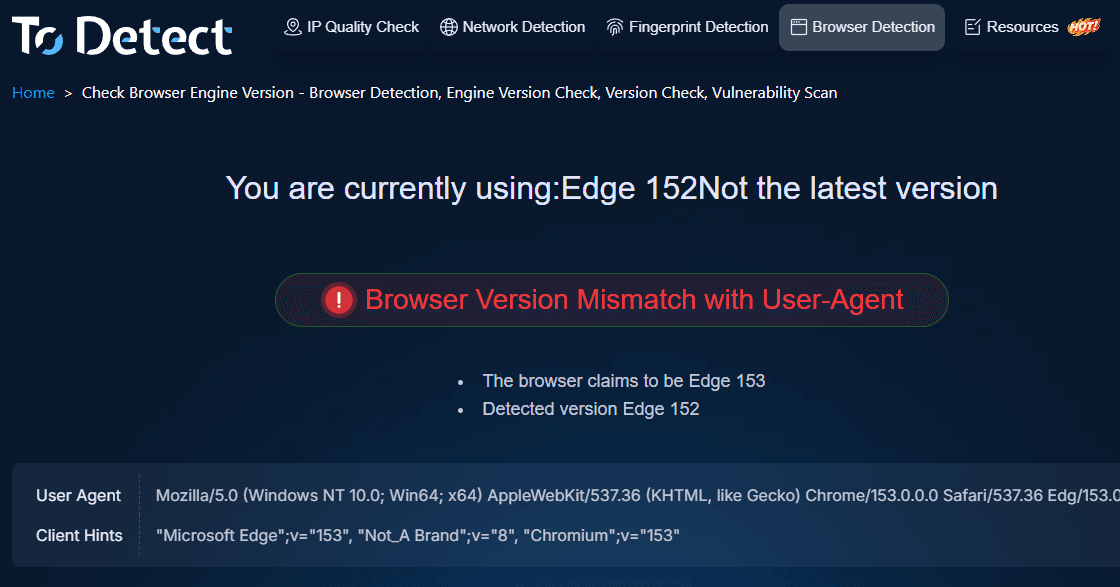
实际排查浏览器环境时,两者通常需要一起看。像ToDetect这样的在线环境检测工具,把这些数据放在同一个检测流程中,对普通用户会更加友好,不需要自己一个字段一个字段查。
七、如何快速查看自己的浏览器内核版本?
如果只是进行一次简单查询,整个操作其实很简单。
打开 ToDetect浏览器内核检测入口或者相关浏览器环境检测页面后,让页面自动识别当前浏览器信息即可。检测完成后,再查看浏览器名称、版本、UA和内核相关字段。
如果发现版本比较旧,可以再进入浏览器设置页面检查更新;如果是为了排查网页兼容问题,则可以把不同浏览器的检测结果进行对比。
相比手动输入命令或者翻找浏览器开发者信息,这种在线浏览器内核检测方式更适合日常使用。
总的来说
浏览器内核平时不太容易被注意到,但一旦遇到网页兼容、版本过旧、环境识别异常这些问题,它往往就是一个很重要的排查方向。
通过 ToDetect 进行浏览器环境检测时,可以同时查看浏览器类型、浏览器版本、User-Agent以及相关环境信息。相比单独查询某一个字段,这种方式更容易判断当前浏览器的实际运行环境。
对于普通用户来说,定期进行一次浏览器内核检测,可以帮助发现浏览器版本是否过旧;对于开发、网站运营和兼容性测试人员来说,准确了解浏览器内核版本,也能减少很多不必要的排查时间。