



 browser
 2026-09-17 10:02
想知道自己使用的浏览器到底是什么内核,其实不用研究太复杂操作。通过浏览器内核检测,就能查到当前浏览器使用的是 Blink、Gecko 还是 WebKit。
如果平时需要检查浏览器环境、浏览器指纹或者 DNS、WebRTC 等信息,了解当前浏览器使用什么内核,也是比较基础的一步。
会有不少人想知道为什么同一个网页在 Chrome、Firefox 和 Safari 上显示效果偶尔会有差异?以及Blink、Gecko、WebKit 三种内核到底怎么区分?

一、浏览器内核到底是什么?
当你打开一个网站后,服务器会返回 HTML、CSS、JavaScript 等内容,浏览器需要解析这些代码,再把文字、图片、按钮、动画等元素显示出来。负责其中网页渲染工作的,就是浏览器的渲染引擎。
所以大家平时说的“浏览器内核”,很多时候实际上是在说浏览器背后的渲染引擎。
浏览器内核和渲染引擎是一回事吗?
严格来说,两者不能完全画等号。现代浏览器是由多个组件组成的,除了负责网页渲染的引擎之外,还包括 JavaScript 引擎、网络模块、浏览器界面等其他组件。
因此,在进行浏览器内核检测时,如果结果显示 Blink、Gecko 或 WebKit,更准确的理解应该是检测到了浏览器主要使用的网页渲染引擎。
二、Blink、Gecko、WebKit 有什么区别?
目前比较常见的浏览器渲染引擎主要包括 Blink、Gecko 和 WebKit。
| 渲染引擎 | 常见浏览器 | 典型平台 |
|---|---|---|
| Blink | Chrome、Edge、Opera、Brave 等 | Windows、macOS、Android 等 |
| Gecko | Firefox | Windows、macOS、Linux、Android 等 |
| WebKit | Safari | macOS、iOS、iPadOS 等 |
需要注意的是,浏览器名称和渲染引擎并不是永远一一对应。不同系统、浏览器版本以及平台规则,都可能影响具体实现。
例如很多基于 Chromium 开发的浏览器,本质上使用 Blink。因此虽然不同浏览器的界面和功能有所区别,但在网页渲染层面存在不少共同点。
Blink 是什么?
Blink 是 Chromium 生态中非常常见的浏览器渲染引擎。
Chrome、Edge 等主流浏览器都基于 Chromium,并使用 Blink 负责网页渲染。因此,如果你使用的是这些浏览器,进行浏览器内核检测时通常会看到 Blink。
Gecko 是什么?
Gecko 是 Firefox 使用的浏览器引擎。
它和 Blink 的实现方式不同,所以开发者在进行网页兼容性测试时,经常会分别测试 Chromium 系浏览器和 Firefox。
WebKit 是什么?
WebKit 是 Apple 平台上非常重要的浏览器引擎,Safari 就是典型代表。
尤其是在 iPhone 和 iPad 上,浏览器引擎受到系统平台规则影响,因此不能完全按照电脑浏览器的情况来理解。
三、浏览器内核检测怎么做?
想知道自己的浏览器是什么内核,一般可以从 User-Agent、浏览器检测工具以及浏览器所属技术体系几个方面进行判断。
方法一:查看 User-Agent
User-Agent,也就是 UA,是浏览器向网站发送请求时提供的一段标识信息。
其中通常包含浏览器名称、版本、操作系统等信息,有时也能从中看到与 Chromium、Firefox、Safari 等相关的线索。
例如常见的 Chromium 系 UA 中,会出现 Chrome、Chromium 等字段;Firefox 的 UA 通常能够看到 Firefox;Safari 则有自己的 UA 标识方式,不过,UA 更适合作为辅助判断依据。
原因很简单,UA 本身属于浏览器提供给网站的标识信息,并不能代表浏览器全部真实能力。如果手动修改 UA,只读取 UA 的检测方式就可能得到不同结果。
方法二:通过浏览器检测页面查看
如果只是想快速确认当前浏览器使用什么内核,可以直接使用浏览器环境检测工具。
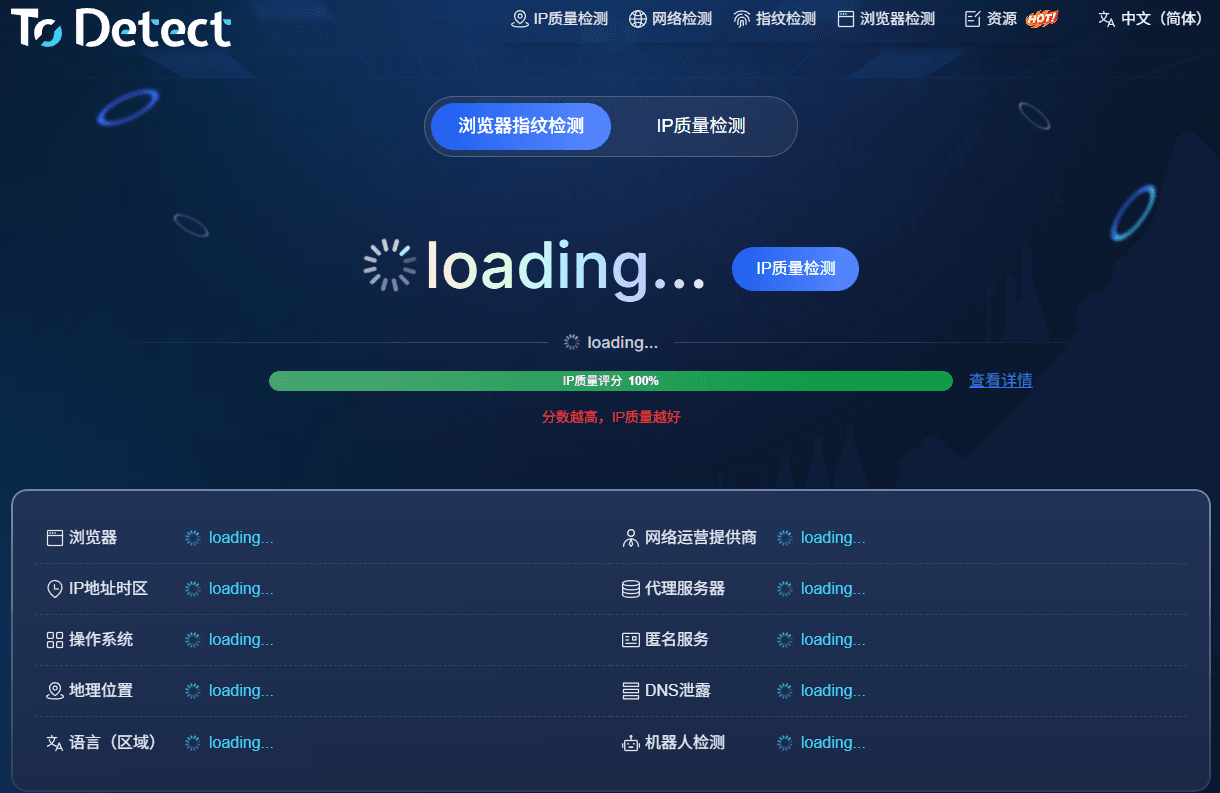
例如使用 ToDetect 进行浏览器检测,可以查看当前浏览器相关信息,并结合其他浏览器特征进行判断。相比自己分析 UA 字符串,这种方式更适合普通用户。
需要注意的是,不同检测网站采用的识别方式并不完全相同。如果两个网站给出的结果存在差异,也应该结合浏览器版本、UA 和实际平台一起判断,而不是只看其中一个结果。
方法三:根据浏览器所属技术体系判断
如果只是做初步判断,也可以根据浏览器所属项目来了解大致情况。
Chrome、Edge 等浏览器属于 Chromium 生态,通常使用 Blink。Firefox 使用 Gecko,而 Safari 使用 WebKit。
这种方法比较简单,适合快速了解浏览器内核,但如果需要确认当前浏览器实际检测结果,还是应该以具体检测信息为准。
四、手机浏览器内核检测和电脑有什么不同?
手机端的情况会稍微复杂一些。
Android 上,不同浏览器可能基于 Chromium 或系统 WebView 等组件运行;iPhone 和 iPad 则受到 Apple 平台浏览器引擎规则的影响。
因此,同一个浏览器名称,在不同系统上的底层实现并不一定完全一样。还有一个容易被忽略的情况,就是 App 内嵌网页和普通浏览器不一定使用完全相同的运行环境。
例如你在 Chrome 中打开一个网页,和在某个 App 内点击网页入口,背后的 WebView 或浏览器组件可能存在差异。
所以如果需要检查移动端浏览器环境,最好分别查看手机主浏览器和常用 App 中的网页环境。这样得到的信息会更加完整,也更容易发现不同入口之间的差异。
五、做浏览器内核检测时,DNS 和 WebRTC 要不要一起看?
如果只是单纯查询浏览器内核,当然没有必要专门检查 DNS 和 WebRTC。但如果是了解当前浏览器和网络环境的整体状态,那么这几项可以放在一起查看。
| 检测项目 | 主要查看内容 |
|---|---|
| 浏览器内核 | Blink、Gecko、WebKit 等 |
| User-Agent | 浏览器、版本、系统等标识 |
| 浏览器指纹 | 浏览器和设备的综合特征 |
| IP 地址 | 当前公网出口地址 |
| DNS | DNS 服务器及解析路径 |
| WebRTC | 浏览器通过 WebRTC 暴露的网络地址 |
| 时区/语言 | 浏览器和系统环境特征 |
把这些信息放在一起查看,比单独看某一个参数更容易发现明显的环境差异。
六、ToDetect 怎么查看浏览器内核?
如果不想自己分析 UA 或者逐项检查浏览器参数,可以直接使用 ToDetect 的浏览器检测功能。进入检测页面后,可以先查看浏览器相关信息,再结合 IP、DNS、WebRTC 等结果进行交叉判断。
对于普通用户来说,重点并不是记住 Blink、Gecko、WebKit 的所有技术细节,而是先弄清楚自己现在使用的是什么浏览器、什么版本、什么内核,以及这些信息之间是否存在明显差异。
如果检测结果出现异常,再针对具体项目继续排查,会比一开始分析大量参数更加简单。
七、浏览器内核检测结果怎么看?
如果检测结果显示 Blink,通常意味着当前浏览器属于 Chromium 生态,例如 Chrome、Edge 等浏览器。
• 如果显示 Gecko,通常对应 Firefox。
• 如果显示 WebKit,则通常对应 Safari 以及 Apple 平台相关的浏览器环境。
• 如果检测结果和自己实际使用的浏览器明显不一致,可以继续检查 User-Agent、浏览器版本、系统平台以及是否修改过浏览器参数。
• 需要特别注意的是,浏览器内核并不能直接代表浏览器环境是否正常,也不能单独用来判断浏览器环境的整体状态。
如果你正在排查浏览器兼容性、指纹信息或者网络参数,可以把内核、UA、浏览器版本、IP、DNS 和 WebRTC 分开查看,再结合实际使用的设备和浏览器进行判断。
总结
浏览器内核检测并不复杂,Blink、Gecko、WebKit 是目前比较常见的浏览器渲染引擎。
日常使用中,可以先通过浏览器名称和 User-Agent 做初步判断,再通过检测工具确认具体信息。如果还需要进一步检查浏览器环境,则可以继续查看浏览器指纹、IP、DNS 和 WebRTC 等数据。
这样不仅可以知道当前浏览器使用什么内核,也能在出现浏览器信息不一致时,更快找到具体需要排查的地方。