



 Charles
 2026-11-28 09:55
网页显示的公网 IP 与 WebRTC 检测出的 IP 不一致,并不一定意味着发生了泄漏。IPv4、IPv6 双栈网络、多线路出口以及不同的网络转发方式,都可能造成这种差异。
判断 Chrome 是否存在 WebRTC 泄漏,关键是确认浏览器收集到的地址是否超出了预期的网络暴露范围。先弄清地址来源,再调整浏览器设置,比直接关闭 WebRTC 更稳妥,也能避免影响视频会议等正常功能。
一、WebRTC 为什么会暴露 IP 地址?
WebRTC 是浏览器内置的实时通信技术,视频通话、在线会议和网页语音都可能用到它。建立连接之前,浏览器会通过 ICE 机制收集候选地址。日常检测主要关注以下三类:
• host: 本机网络接口地址。新版 Chrome 通常通过 mDNS 将部分本地地址表示为随机的 .local 主机名。
• srflx: 通过 STUN 服务器获取的外部映射地址,反映对应网络连接的出口情况。
• relay: 由 TURN 服务器提供的中继地址。
其中,srflx 是排查 WebRTC 公网 IP 泄漏时需要重点关注的类型。HTTP 请求与 WebRTC 的网络通信路径可能不同,因此页面显示的 IP 不一定等于 STUN 服务器观察到的地址。
二、Chrome 浏览器 WebRTC 泄漏检测方法
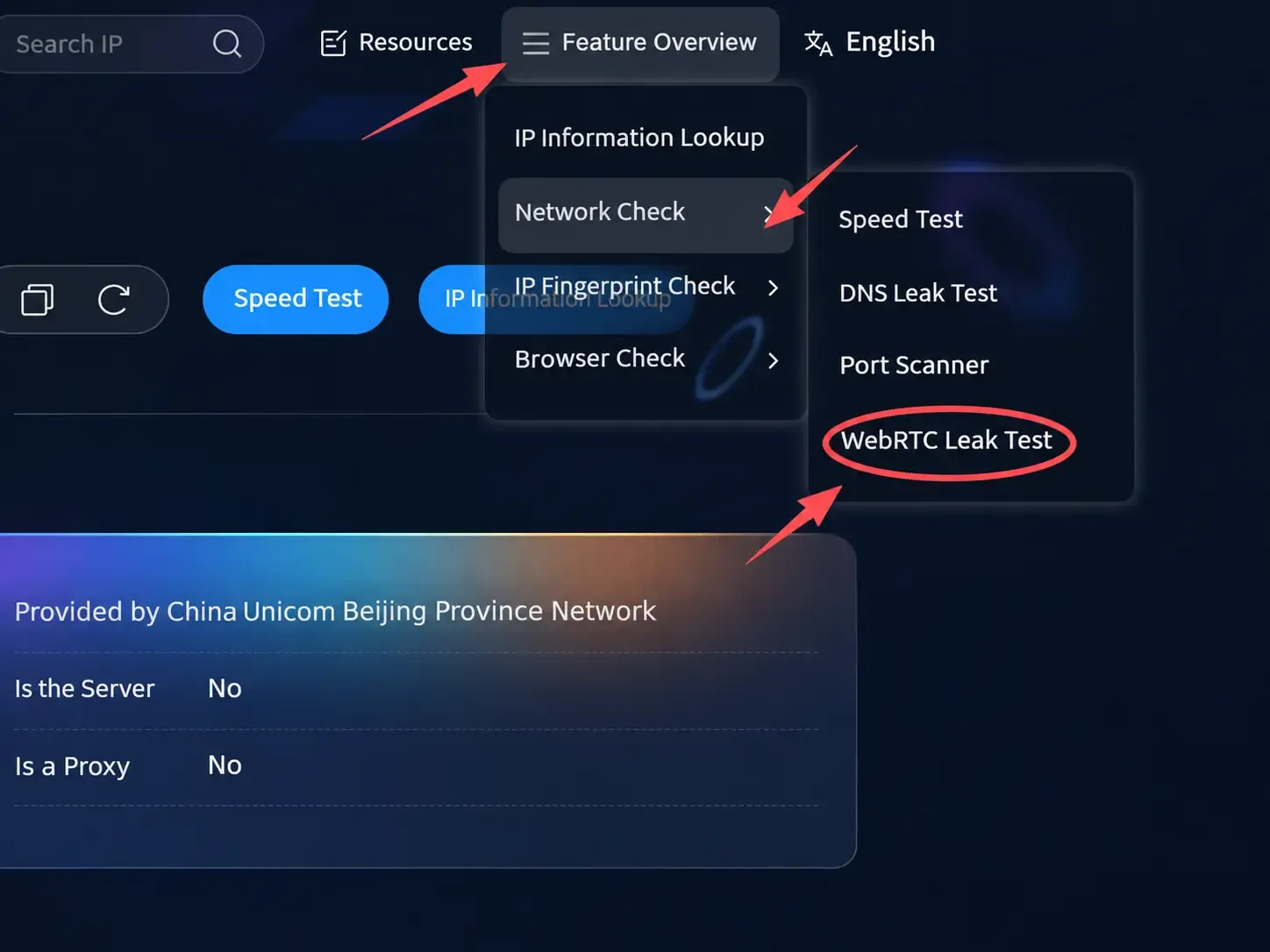
打开 ToDetect 网站,将鼠标移至顶部的「功能概览」,选择「网络检测」,进入「WebRTC 泄漏检测」页面。
检测完成后,查看公网 IP、WebRTC 地址及相关网络信息,判断是否出现非预期的 IP 地址。
如果需要进一步确认地址来源,可以在 Chrome 地址栏输入 chrome://webrtc-internals,保持该页面开启,然后重新运行 WebRTC 检测。返回内部诊断页面,展开对应的 PeerConnection 记录,查看 ICE 候选地址及其类型,重点核对 srflx 地址。
检测结果判断与处理
| 检测结果 | 判断与处理 |
|---|---|
| WebRTC 与网页公网 IP 一致 | 未发现明显的出口地址差异 |
| 出现不同的公网 IPv4 地址 | 检查网络出口及 UDP 转发路径 |
| 出现公网 IPv6 地址 | 确认是否属于预期的网络地址 |
| 本地候选显示为 .local | mDNS 地址保护机制可能已生效 |
| 候选地址为空或收集超时 | 检查网络限制及浏览器策略 |
检测结果需要结合实际网络环境判断,不能仅凭两个 IP 不一致就认定发生了泄漏。
三、谷歌浏览器 WebRTC 泄漏怎么解决?
Chrome 没有面向普通用户的一键关闭 WebRTC 开关,不过可以通过网站权限、浏览器策略和扩展程序减少不必要的地址暴露。
首先,在地址栏输入 chrome://settings/content,检查摄像头和麦克风权限,将不需要使用这些设备的网站设为禁止访问。虽然 WebRTC 建连不依赖设备授权,但合理管理权限仍有助于保护浏览器隐私。
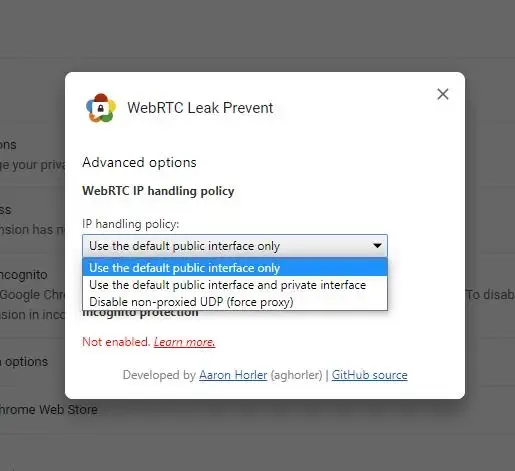
其次,通过 chrome://policy 查看 WebRtcIPHandling 策略是否生效。其中,disable_non_proxied_udp 可以限制部分 UDP 直连行为,减少非预期的网络地址暴露,但也可能影响实时通信质量。
个人用户还可以选择支持 WebRTC 隐私设置的 Chrome 扩展。优先考虑通过浏览器原生隐私 API 实现的扩展,安装后重新检测,确认设置是否真正生效。旧教程中提到的 WebRTC 实验性开关,在新版 Chrome 中已不再适用。
四、修改浏览器设置后,为什么仍有 IP 地址差异?
这种情况不一定是浏览器设置失效。如果 TCP 和 UDP 使用不同的网络出口,或者 IPv6 与 IPv4 的转发路径不同,检测结果仍可能存在差异。
建议检查系统网络配置、IPv6 连接状态及网络设备的转发规则。不建议为了让检测结果完全一致而直接关闭所有 UDP 通信,这可能导致视频会议延迟增加,甚至无法建立连接。
修改完成后重新检测
调整设置后,重新打开 ToDetect 的 WebRTC 泄漏检测页面,对比修改前后的地址变化。同时检查公网 IP、DNS 解析路径及浏览器环境信息,确认是否仍存在非预期的网络暴露。
如果检测结果符合预期,视频通话和在线会议也能正常使用,就没有必要继续修改浏览器设置。
常见问题
Chrome 无痕模式可以避免 WebRTC 泄漏吗?
不能。无痕模式主要用于隔离浏览记录、Cookie 和本地存储,并不会主动阻止 WebRTC 收集网络地址。
手机 Chrome 可以关闭 WebRTC 吗?
Android 版 Chrome 通常没有独立的 WebRTC 设置入口,可以从系统网络配置和浏览器权限入手,并通过检测页面验证结果。
有必要完全关闭 WebRTC 吗?
没有必要。对于需要使用在线会议、网页语音和视频通话的用户,保持正常通信功能比彻底关闭 WebRTC 更实用。定期检查网络地址是否符合预期即可。