 browser
 2026-05-23 11:19
对开发者来说,掌握WebGPU检测可以更好地了解设备性能,同时也能在浏览器指纹检测中起到很好的辅助作用。
很多人一听到“检测WebGPU”就觉得很复杂,也不知道浏览器指纹检测中的WebGPU信息都代表的是什么意思。
今天小编就来手把手教大家从零开始掌握WebGPU检测,让你不仅能自己动手检测WebGPU,还能在安全和性能评估中更具前瞻性。

一、什么是WebGPU检测?
WebGPU检测就是通过工具或代码,判断你的浏览器是否支持WebGPU,以及当前硬件对WebGPU的支持程度。
相比WebGL,WebGPU提供了更底层、更高效的图形计算能力,这意味着在做3D渲染、游戏开发或者AI图形加速时,WebGPU的表现会更加出色。
如果你是第一次接触这个概念,不用担心理解关键点就够了:
• 浏览器是否支持WebGPU
• 当前设备的显卡和驱动是否兼容
• WebGPU渲染性能的初步评估
这些信息都是通过WebGPU检测工具能够快速获取的。
二、为什么要使用WebGPU检测工具?
浏览器指纹检测
在安全测试或者反欺诈场景中,网站可能通过浏览器的WebGPU信息来生成唯一指纹,帮助识别设备。了解WebGPU信息,就能更好地理解浏览器指纹的原理。
开发者优化性能
对游戏或图形应用开发者来说,知道用户设备是否支持WebGPU以及性能如何,可以帮助优化渲染效果,提升用户体验。
兼容性测试
WebGPU还属于相对新的标准,不是所有浏览器和设备都支持。通过检测工具,你可以提前发现潜在的兼容性问题。
三、不同浏览器WebGPU支持对比表
| 浏览器 | 是否支持WebGPU | 默认启用状态 | 渲染性能等级 | 备注 |
|---|---|---|---|---|
| Chrome(最新稳定版) | ✅ 支持 | 默认启用 | 高 | 建议开启硬件加速,可获得最佳性能 |
| Edge(Chromium内核) | ✅ 支持 | 默认启用 | 高 | 与Chrome性能接近,兼容性良好 |
| Firefox(最新稳定版) | ⚠ 实验性支持 | 需要手动启用 | 中 | 需在 about:config 中开启 dom.webgpu.enabled |
| Safari(macOS/iOS) | ⚠ 实验性支持 | 需要手动启用 | 中偏低 | macOS Ventura及以上版本支持较好,iOS设备可能受限 |
| Opera | ✅ 支持 | 默认启用 | 中高 | Chromium内核浏览器,兼容性良好 |
| Brave | ✅ 支持 | 默认启用 | 高 | Chromium内核,需确认未禁用硬件加速 |
| Internet Explorer | ❌ 不支持 | 不适用 | 不适用 | 已被淘汰,不支持WebGPU |
四、如何开始WebGPU检测?零基础也能做
别担心,即使你之前没有接触过图形开发,这里也能一步步带你入门。最简单的方法就是借助 ToDetect 这样的在线检测平台。
🔶 使用ToDetect进行WebGPU检测
ToDetect是一个专门提供Web技术检测的网站,包括WebGPU、WebGL、浏览器指纹检测等功能。操作非常简单:
1、打开浏览器,访问 ToDetect官网
2、在首页找到“WebGPU检测”入口,点击进入
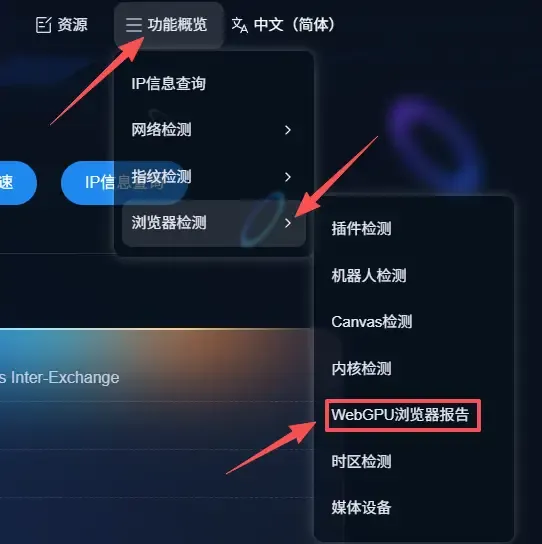
3、页面会自动运行检测脚本,几秒钟后,你会看到结果报告
在结果中,你可以看到浏览器是否支持WebGPU、显卡型号和驱动信息,当前设备的渲染能力评分。
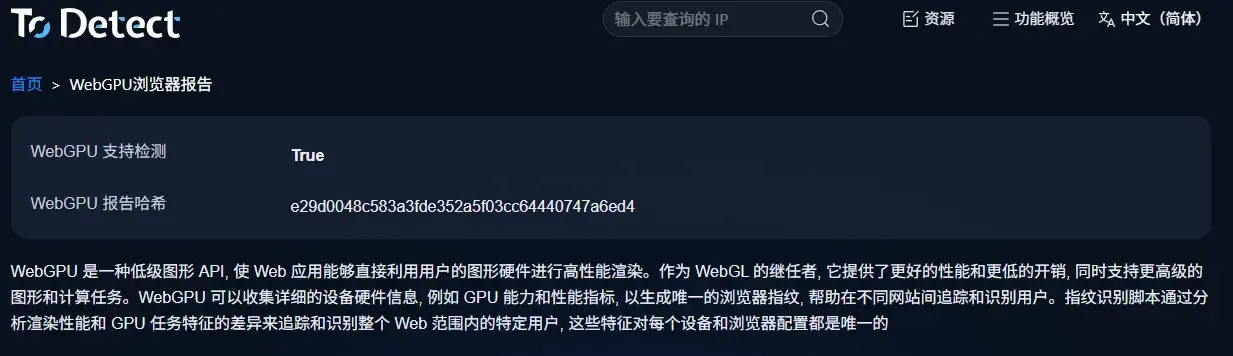
这类信息不仅直观,还能让你快速了解设备性能。
🔶 浏览器指纹检测与WebGPU的关系
顺便说一句,浏览器指纹检测和WebGPU检测是有联系的。浏览器指纹通常会采集:
• 用户浏览器类型和版本
• 屏幕分辨率
• GPU信息(WebGPU/WebGL)
• 系统语言和插件信息
通过WebGPU检测获得的GPU信息,可以丰富浏览器指纹的唯一性,提高识别准确度。这对于安全研究或者防作弊系统来说非常有用。
五、手动WebGPU检测:轻松几行代码
如果你想更深入一点,可以自己动手写几行JavaScript代码来检测WebGPU支持情况。只需要打开浏览器的控制台(F12),输入以下代码:
if (navigator.gpu) {
console.log("你的浏览器支持WebGPU");} else {
console.log("你的浏览器不支持WebGPU");}
运行后即可快速得知浏览器是否支持WebGPU。这种方法适合开发者或对技术好奇的朋友,既简单又直观。
如果想更详细,可以尝试获取GPU适配器信息:
navigator.gpu.requestAdapter().then(adapter => {
if(adapter) {console.log("GPU信息:", adapter);} else {console.log("无法获取GPU信息");}
});
六、WebGPU检测常见问题解析
1. 我的浏览器支持WebGPU吗?怎么快速判断?
只需打开ToDetect或在浏览器控制台输入 navigator.gpu 检测代码即可。如果返回对象说明支持,否则不支持。快速、直观,不用安装任何插件。
2. WebGPU检测和浏览器指纹检测有什么关系?
WebGPU信息可以作为浏览器指纹的一部分,用于识别设备唯一性。了解WebGPU检测结果,可以更好地理解网页是如何通过显卡信息进行安全或防作弊判断的。
3. 为什么有些设备WebGPU支持不好?
WebGPU是新标准,旧显卡或浏览器版本可能不兼容。同时,驱动程序过旧或操作系统限制也会导致性能不足。更新浏览器和显卡驱动是最简单的优化方法。
4. WebGPU检测工具可以帮我做什么?
它不仅能告诉你浏览器是否支持WebGPU,还能评估GPU性能、查看渲染能力,为开发者优化网页图形或进行安全研究提供数据参考。
总结与建议
无论你是想优化网页应用性能,还是探索浏览器指纹检测的细节,掌握WebGPU检测工具和方法都是必不可少的一步。
建议结合 ToDetect 线工具定期检测不同浏览器和设备的WebGPU支持情况,关注性能差异,这样可以更全面地了解用户端环境。
随着WebGPU在各大浏览器逐步普及,早一步掌握检测技巧,你就比别人多了一份优势。