 Alani
Alani 2026-06-15 10:29
不少做跨境的会遇到指纹浏览器明明已经配置好了,但一到检测工具(如 ToDetect)那里就不过关,提示环境异常、指纹冲突,甚至直接被判定为风险设备。
这并不是“工具不行”,很多失败情况,本质都是细节没对齐,比如时区、语言、WebGL、IP之间出现了轻微冲突。
今天就让小编带你一步一步排查“指纹浏览器检测不过”的原因,并教你怎么从配置层面去修复,让环境更稳定。

一、先搞清楚指纹浏览器检测在查什么?
所谓指纹浏览器检测,本质就是平台在识别你的设备身份,它会从多个维度去判断你是不是“同一台机器”或者“异常环境”。
常见维度包括:User-Agent(浏览器标识)、Canvas 指纹、WebGL 渲染信息、字体列表、时区与语言、分辨率与屏幕参数、IP 与代理一致性。
如果这些参数之间“不协调”,比如时区在美国但IP在亚洲,或者Canvas和WebGL特征异常,就很容易在 ToDetect 工具上被判定为“环境不可信”。
二、指纹浏览器检测不过的常见原因
• 环境参数不一致。这是最常见的问题,比如IP国家 = 美国;浏览器语言 = 中文;时区 = 中国,这种明显冲突会直接被判异常。
• 浏览器环境搭建不完整。很多人只改了IP,但忽略了Canvas、WebGL、AudioContext等关键指纹参数,导致“半伪装状态”。
• 代理质量太差。共享IP、数据中心IP、黑名单IP都会让检测直接失败,即使指纹浏览器设置再好也没用。
• 多账号环境重复。多个浏览器配置模板重复度太高,很容易被识别为批量操作。
• 指纹浏览器配置默认值过于明显。一些默认模板参数非常“标准化”,反而容易被识别为虚拟环境。
三、指纹浏览器环境异常排查对照表(实操版)
| 检查模块 | 正常状态特征 | 异常表现 | 常见修复方式 |
|---|---|---|---|
| IP环境 | 住宅IP、国家稳定一致 | 数据中心IP、频繁跳IP | 更换高质量住宅代理 |
| 浏览器指纹一致性 | Canvas/WebGL/Audio逻辑统一 | 指纹参数跳变或冲突 | 重新生成环境配置 |
| 时区设置 | 与IP国家匹配 | IP在美国但时区在亚洲 | 手动同步或自动匹配IP时区 |
| 语言环境 | 浏览器语言与地区一致 | 中文环境+欧美IP | 改为对应国家语言 |
| 硬件信息模拟 | 显卡/CPU合理真实 | 出现“虚拟机特征” | 调整为主流设备模型 |
| Cookie/缓存状态 | 干净或隔离状态 | 多账号混用残留数据 | 清理或独立浏览器容器 |
| 检测平台评分(如 ToDetect) | 评分稳定偏高 | 评分波动或低分 | 回溯修改冲突参数 |
四、实操教程:搭建稳定的浏览器环境
下面进入重点,教你如何搭建一个更稳定的浏览器环境搭建流程,适用于大多数指纹浏览器工具。
第一步:选择合适的指纹浏览器
不同工具能力差别很大,建议选择支持独立浏览器指纹隔离、Canvas/WebGL可自定义、支持代理绑定、支持环境导入导出,可生成随机但“合理”的指纹组合。
第二步:配置基础环境(关键步骤)
在创建浏览器环境时,不要乱填参数,要遵循“逻辑一致性原则”:IP国家 → 时区 → 语言必须一致。
例如:美国IP + 英语 + UTC-5时区;分辨率选择常见设备(如 1920×1080);系统版本尽量模拟主流组合(Windows 10 / MacOS 13),这一阶段的核心不是“伪装”,而是“合理”。
第三步:指纹参数优化(核心难点)
• Canvas 指纹:建议使用随机但稳定的噪声模式,不要每次变化太大。
• WebGL 信息尽量模拟真实显卡信息,比如:NVIDIA系列(Windows常见)、Apple M系列(Mac环境)。
• 字体列表:避免极端情况,比如只有几种字体,建议模拟正常系统字体集合。
• AudioContext:保持轻微随机化,但不要完全失真。
第四步:代理配置(成败关键)
很多人只卡在这里。建议优先使用住宅IP、IP尽量独享、避免频繁切换IP,不要多个账号共用同一IP段,如果代理本身不干净,再好的指纹浏览器也救不了。
五、用 ToDetect 做检测验证(必做步骤)
配置好之后,不要直接上线使用,一定要先用 ToDetect 这类检测工具验证。操作步骤如下:
1.打开 ToDetect
2.进入浏览器指纹检测页面
3.检查以下关键指标Canvas 是否唯一、WebGL 是否异常、时区/IP是否匹配、浏览器版本是否真实、查看评分结果。
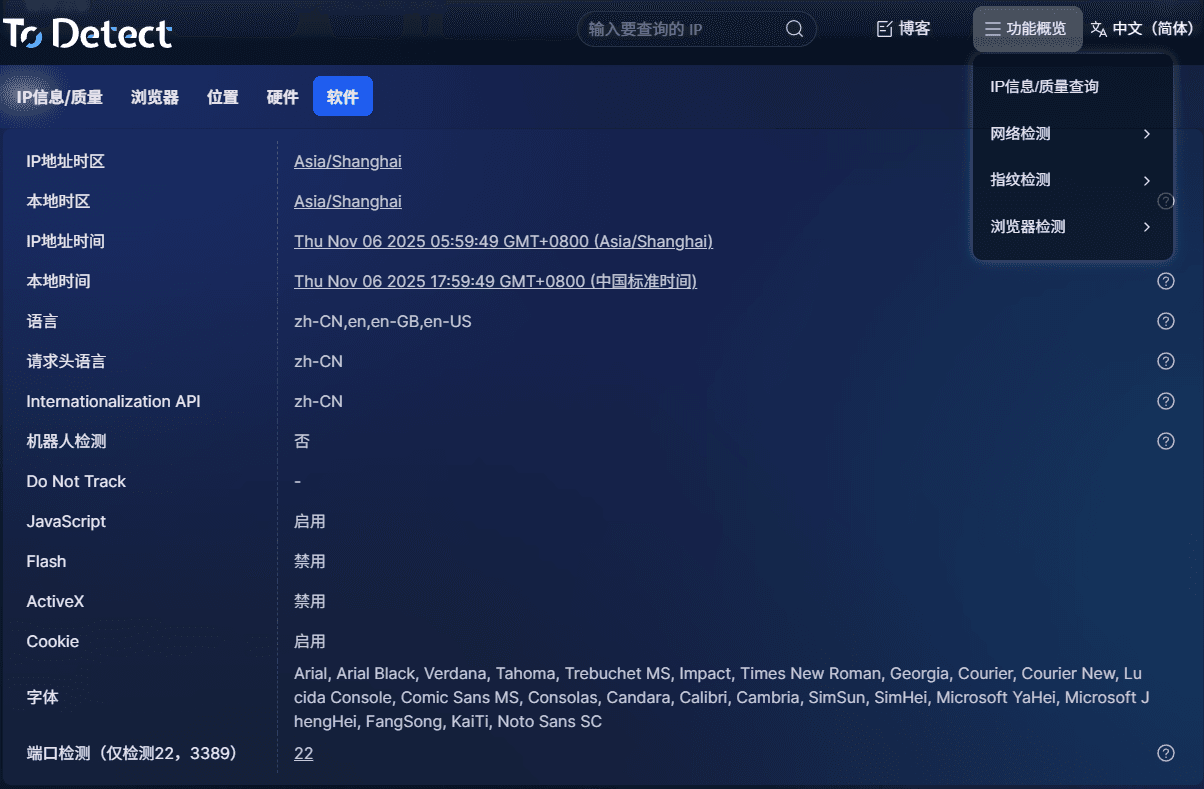
如果评分低,一般问题都集中在“参数冲突”或“代理质量”。
六、如果检测不过,怎么快速修复?
如果指纹浏览器检测(如 ToDetect)里没通过,其实不用慌,通常不是大问题,按下面这套“快速修复思路”基本都能解决:
• 先检查IP质量:优先确认是不是住宅IP或干净代理,因为IP被污染是检测不过的第一大原因。
• 核对时区和语言是否一致:确保时区、系统语言、IP国家三者完全匹配,否则很容易被判定异常环境。
• 重新生成浏览器环境:如果参数已经乱了,最快的方法是直接重建一套新的浏览器环境搭建配置。
• 检查Canvas和WebGL是否异常:这两项指纹如果过于固定或明显伪造,会直接拉低检测评分。
• 减少插件和扩展数量:插件太多会暴露额外指纹信息,建议只保留必要功能。
• 避免多账号环境重复使用模板:多个账号用同一套指纹配置,很容易被识别为批量操作行为。
• 更换更稳定的代理线路:如果检测反复不过,优先换线路而不是反复改浏览器设置。
控制参数“自然度”而不是追求完美一致:过于完美的环境反而不真实,适当保留轻微随机更安全。
总结:核心不是“伪装”是“合理”
很多人一开始理解错方向,指纹浏览器能不能通过检测,关键不在“改了多少参数”,而在“整体环境是不是合理”。
做法其实很简单,就是把浏览器环境搭建当成一个完整系统来看,而不是零散的参数修改。每一个环节都要能对得上逻辑,这样整体稳定性才会高。
如果你现在还在遇到指纹浏览器检测不过的问题,建议直接按上面的步骤重新梳理一遍浏览器环境搭建流程,大多数问题都能一次解决。