 Alani
Alani 2026-07-10 10:33
越来越多人开始使用指纹浏览器搭配代理IP管理不同账号,让每个账号拥有相对独立的操作环境,降低环境混乱带来的影响。
对于新手来说,如何选择代理IP?代理IP配置应该填写哪些参数?浏览器环境搭建有哪些细节需要注意?这些问题往往会让人摸不着头绪。
今天就让小编来给大家介绍从代理设置、环境创建,到使用ToDetect检测浏览器指纹的完整步骤,帮助新手快速了解整个搭建过程,少走弯路。

一、使用指纹浏览器之前,需要了解它的作用
普通浏览器在打开网页时,会留下很多设备信息,比如浏览器版本、操作系统、屏幕分辨率、字体信息、Canvas指纹、WebGL参数等。
如果多个账号长期使用同一个电脑、同一个浏览器环境登录,很容易产生环境关联。而指纹浏览器的作用,就是通过创建不同的浏览器环境,对这些参数进行独立管理。
指纹浏览器可以创建多个“虚拟浏览器”,每个环境都有独立的设备参数、Cookie、本地缓存以及网络配置。对于需要运营多个账号的新手来说,合理进行浏览器环境搭建,可以减少账号之间相互影响的问题。
二、准备代理IP,并进行代理IP配置
代理IP的作用是改变浏览器访问网络时显示的IP地址,让不同浏览器环境拥有独立的网络出口。例如,一个账号使用美国IP,另一个账号使用英国IP,这样可以让不同环境之间保持一定区分。
目前常见的代理类型主要有住宅代理、数据中心代理以及动态代理等。新手选择代理IP时,不要只关注价格,更应该关注IP稳定性、速度以及纯净程度。
准备好代理IP后,就可以进入代理IP配置步骤。以常见代理格式为例:
• 代理协议:HTTP / HTTPS / SOCKS5
• 代理地址:代理服务器IP
• 代理端口:对应端口号
• 账号密码:代理服务商提供的信息
填写完成后,可以点击检测代理是否连接成功。如果显示IP地址已经发生变化,说明代理配置基本完成。
三、进行浏览器环境搭建
打开指纹浏览器,进入环境管理页面,点击“新建环境”或者类似功能按钮。通常需要设置以下几个部分:
第一,设置操作系统环境。
可以根据实际需求选择Windows、Mac或者其他系统类型。不同环境之间建议保持合理差异,不要全部使用完全一样的参数。
第二,设置浏览器参数。
一般情况下,建议使用软件提供的默认指纹配置,新手不要频繁修改过多参数,否则可能导致环境异常。
第三,绑定代理IP。
每创建一个浏览器环境,都建议绑定一个独立代理IP,让浏览器环境和网络环境保持对应关系。
第四,保存环境并测试。
创建完成后,可以打开该浏览器环境,访问IP检测网站,查看当前IP、地区、浏览器信息是否符合预期。
在这个过程中,也可以使用类似ToDetect这样的检测工具,对浏览器环境进行检查,查看当前浏览器指纹信息是否存在异常。
四、使用ToDetect检测浏览器环境是否正常
很多新手在完成指纹浏览器配置后,不确定自己的环境是否搭建成功,这时候可以借助ToDetect等检测工具进行测试。
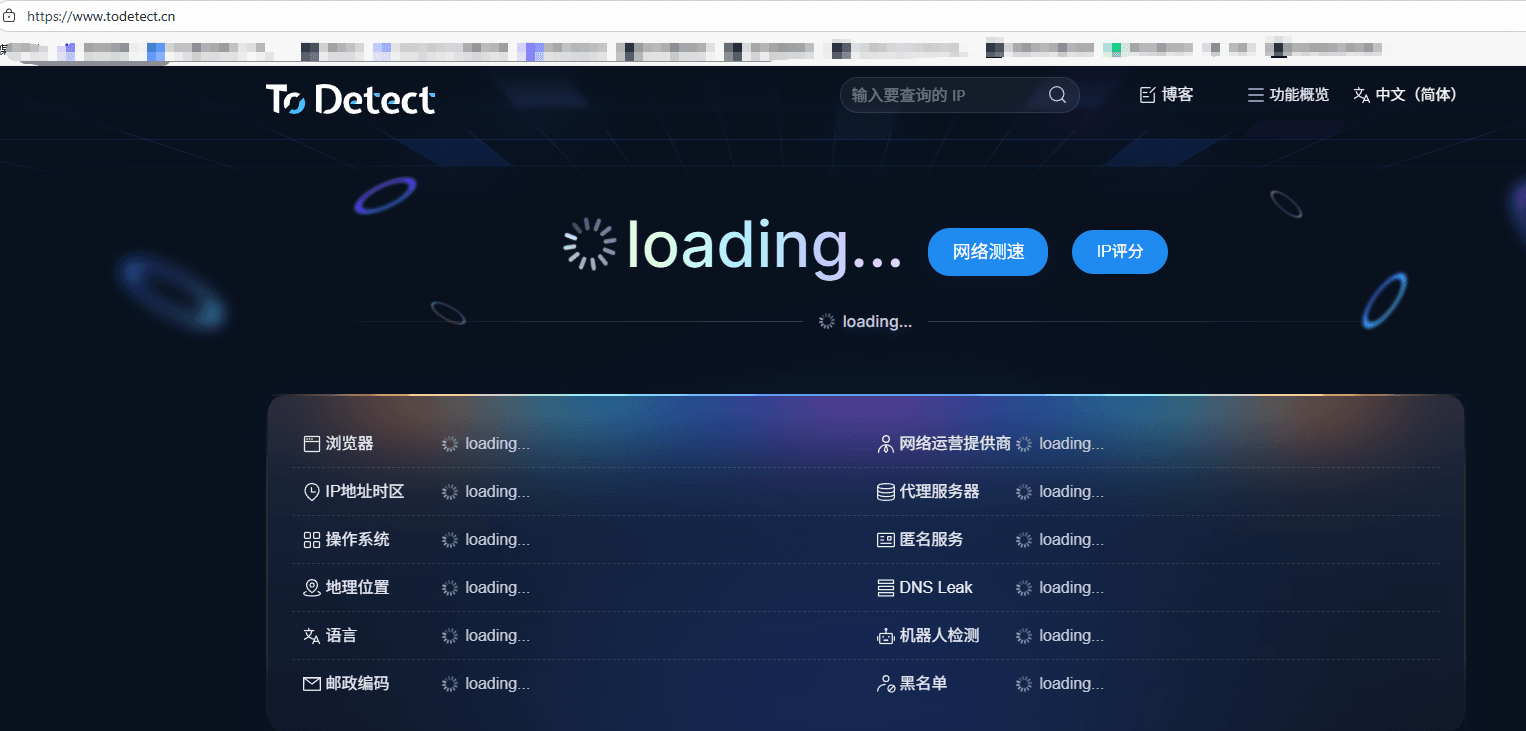
第一,查看IP地址是否变化。
如果代理IP配置成功,检测页面显示的IP应该和真实网络IP不同,并且地区信息符合代理设置。
第二,查看浏览器指纹信息。
包括User-Agent、Canvas、WebGL、字体、时区等参数。如果多个浏览器环境显示完全一致,说明环境区分度可能不足。
第三,检查DNS和WebRTC信息。
部分浏览器环境即使更换了代理IP,也可能因为DNS或者WebRTC泄露真实网络信息,所以检测这部分内容非常重要。
通过ToDetect检测,可以帮助新手快速发现代理IP配置或者浏览器环境搭建中的问题,避免后续使用过程中出现异常。
五、日常使用指纹浏览器需要注意什么?
首先,不建议频繁修改已经稳定运行的浏览器环境。例如,一个账号长期使用某个地区的IP,就不要突然更换到完全不同的国家或地区。
其次,每个账号尽量固定对应一个浏览器环境。不要今天用A环境登录,明天又换B环境操作,这样容易造成环境混乱。
另外,代理IP质量也非常关键。如果代理IP经常掉线、频繁更换,浏览器环境稳定性也会受到影响。因此,在选择代理服务时,需要综合考虑IP质量、连接速度和售后支持。
六、新手使用指纹浏览器搭配代理IP的常见误区
第一个误区,是认为只要换IP就安全。
实际上,IP只是网络环境的一部分,浏览器指纹、Cookie、设备参数等信息同样重要,所以单纯使用代理IP效果有限。
第二个误区,是创建大量浏览器环境。
很多新手刚开始使用时,会一次创建几十甚至上百个环境,但如果没有合理管理,不仅操作困难,还容易出现混乱。
第三个误区,是完全依赖软件默认设置。
虽然指纹浏览器可以自动生成环境参数,但用户仍然需要根据实际业务需求进行合理调整,比如地区、语言、时区等保持匹配。
总结
掌握指纹浏览器搭配代理IP的使用方法非常重要。整个流程简单概括为:准备代理IP → 完成代理IP配置 → 创建独立浏览器环境 → 使用ToDetect检测 → 稳定维护环境。
无论是代理IP配置,还是浏览器环境搭建,都需要保持合理性和稳定性。利用ToDetect等检测工具及时检查环境状态,也能帮助发现潜在问题,让整个使用过程更加顺畅。
当然,工具只是辅助,真正决定效果的还是规范的操作习惯。只要按照正确步骤使用指纹浏览器,并合理配置代理IP,相信即使是新手,也可以快速掌握这套操作流程。