



 Charles
 2026-11-27 09:51
电脑连接着网络,浏览器却一直加载,最后提示“DNS服务器未响应”。手机也可能遇到类似情况,WiFi信号正常,微信能收发消息,但网页始终打不开。
遇到这种问题不一定是网络断开了,也可能是域名解析环节出现了故障。与其反复重启设备,不如先判断问题出在哪里,再选择对应的解决方法。
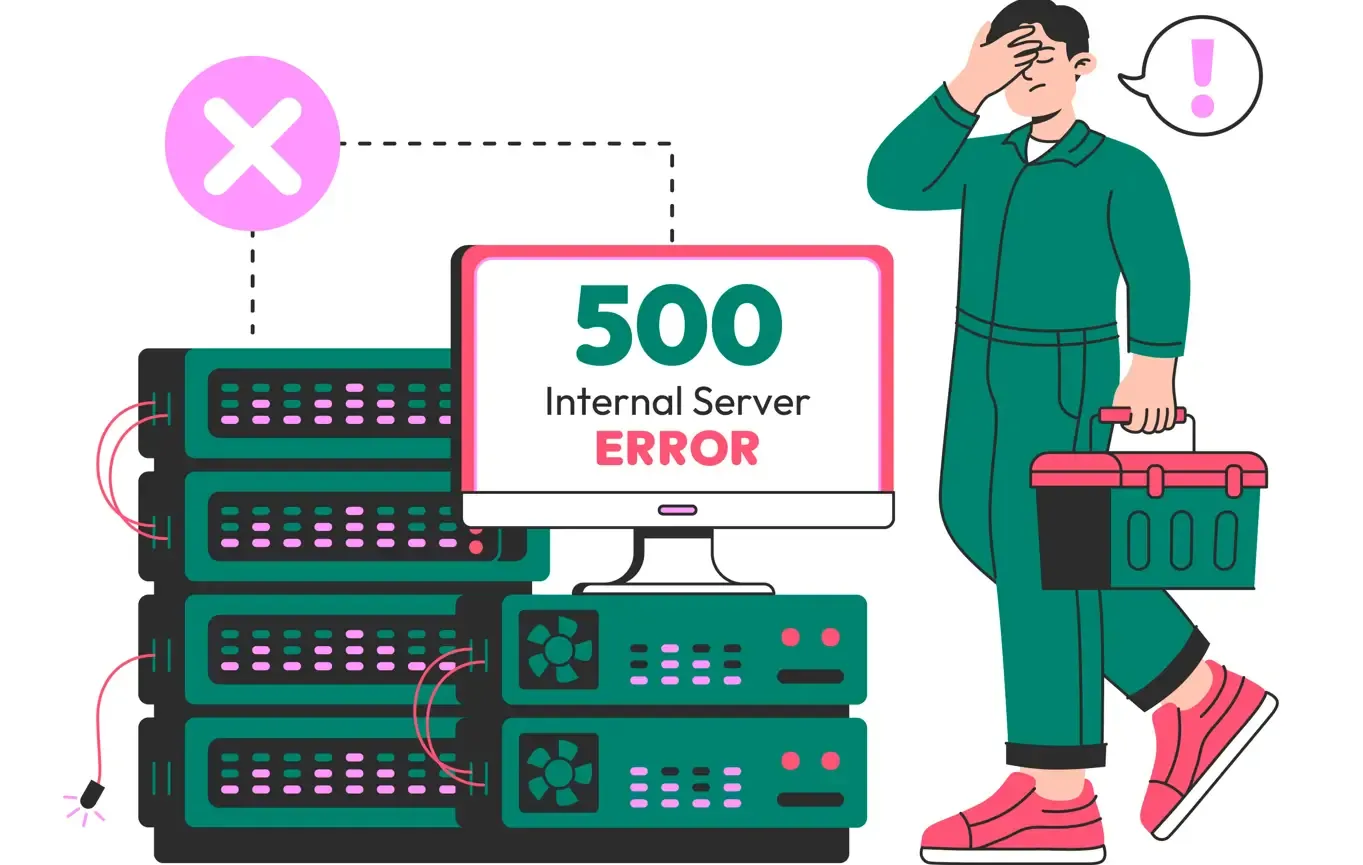
一、DNS服务器未响应是什么意思?
DNS(Domain Name System)即域名系统,主要负责将域名转换为设备能够识别的IP地址。当我们在浏览器输入网址时,设备通常需要先完成DNS解析,才能与目标服务器建立连接。
DNS服务器未响应,意味着设备发出的解析请求没有在规定时间内获得有效响应。常见原因包括DNS服务器暂时不可用、网络通信异常、系统配置错误以及路由器转发故障。
需要区分的是,解析超时与域名不存在并不是一回事。如果服务器返回NXDOMAIN,说明本次请求收到了响应,只是未能找到对应的域名记录。
二、怎么判断是不是DNS服务器异常?
如果聊天软件能够正常使用,但多个网页都打不开,可以优先检查DNS解析是否正常。已经建立的网络连接可能继续工作,而需要重新解析域名的访问请求则可能受到影响。
Windows用户可以按下Win+R,输入cmd打开命令提示符,执行:
nslookup example.com如果出现“DNS request timed out”,说明本次DNS查询发生了超时。接下来指定另一台DNS服务器进行对比测试:
nslookup example.com 223.5.5.5如果第二条命令能够正常返回IP地址,而第一条持续超时,就可以重点检查默认DNS服务器及其通信链路。
如果两次查询均正常,但浏览器仍然打不开网页,则需要进一步检查浏览器设置、防火墙和HTTPS连接等环节。
三、电脑DNS服务器未响应怎么解决?
1. 清理本地DNS缓存
Windows系统会缓存部分域名解析记录。如果缓存中的记录已经失效,可能影响网站访问。
打开命令提示符,输入:ipconfig /flushdns
执行成功后重新打开网页。清理缓存可以解决部分解析记录异常,但无法直接修复DNS服务器不可达的问题。
2. 检查并修改DNS服务器地址
在命令提示符中执行:ipconfig /all,查看当前网络适配器使用的DNS服务器地址。
如果发现配置异常,可以在Windows网络设置中将DNS恢复为自动获取,也可以手动设置公共DNS进行测试。
| DNS服务 | 首选DNS | 备用DNS |
|---|---|---|
| 阿里DNS | 223.5.5.5 | 223.6.6.6 |
| 114DNS | 114.114.114.114 | 114.114.115.115 |
| Google DNS | 8.8.8.8 | 8.8.4.4 |
| Cloudflare DNS | 1.1.1.1 | 1.0.0.1 |
公共DNS并非响应速度越快就越适合所有网络环境,实际表现还取决于所在地区、运营商及网络可达性。
3. 重启路由器并更换网络测试
路由器长时间运行后,可能出现连接状态或DNS转发异常。可以将路由器断电,等待十几秒后重新启动。
如果故障依旧,尝试让电脑连接手机热点。热点下访问正常,而家庭网络下持续异常,说明问题更可能出现在路由器、家庭网络配置或运营商侧。
四、手机连接WiFi但DNS服务器未响应怎么办?
手机出现DNS异常时,可以先开关一次飞行模式,或者忘记当前WiFi后重新连接。如果同一WiFi下的其他设备也无法打开网页,应优先检查路由器和宽带连接,而不是反复修改手机设置。
如果只有一部手机存在问题,可以检查WiFi的DNS配置。部分安卓手机还提供私人DNS设置,可尝试恢复为自动模式。iPhone用户则可以在当前WiFi的网络详情中调整DNS配置。
还原网络设置建议放在最后,因为这一操作可能清除已经保存的WiFi连接信息。
五、更换DNS后,怎么确认解析设置是否生效?
有时系统已经修改了DNS地址,但浏览器实际使用的解析服务并未按照预期改变。这可能与浏览器的安全DNS功能、路由器转发机制或网络配置有关。
在网页可以正常访问的情况下,可以使用ToDetect的DNS泄露检测工具,查看测试请求所涉及的DNS解析服务器及相关网络信息,辅助判断当前解析路径是否符合预期。
不过,检测结果中的服务器IP与手动设置的DNS地址不同,并不意味着一定发生了DNS泄露。公共DNS服务可能通过多个节点处理查询,IP归属地也不一定代表服务器的实际物理位置。
DNS泄露测试主要用于了解实际解析路径,不能替代DNS连通性测试。两种检查方式结合使用,有助于缩小故障排查范围。
六、DNS服务器未响应会自己恢复吗?
如果是上游DNS服务短暂异常或网络波动,等待一段时间后可能自行恢复。但如果故障频繁出现,就需要检查系统配置、路由器运行状态及运营商网络。
建议记录故障发生时间、受影响的设备以及nslookup测试结果。这些信息能够帮助判断问题是否集中在某个网络环境,也方便联系运营商时提供有效的故障依据。
DNS服务器未响应并不意味着设备损坏,更没有必要急着重装系统。先确认网络连通性,再检查域名解析和实际DNS配置,通常比反复重启设备更有效。