 Charles
 2026-10-16 10:13
平时上网时,很多人会关注公网 IP 地址是否变化,却容易忽略 DNS 请求究竟由哪家服务器处理。即使公网 IP 显示正常,DNS 查询也可能发送给非预期的解析服务商,这种情况通常被称为 DNS 泄露。
DNS 泄露检测的重点,不是看页面显示了多少个 IP,而是确认实际解析服务是否符合自己的网络配置。下面介绍检测方法、结果判断及常见问题的处理方式。

一、DNS泄露是什么?为什么需要检测?
DNS(域名系统)负责将网站域名解析为对应的 IP 地址。当你访问网站时,设备通常需要先完成 DNS 查询,再与目标服务器建立连接。
如果设备原本应该使用指定的 DNS 服务,实际查询却由其他服务商处理,就可能出现解析路径与预期不一致的情况。
不过,检测到不同的 DNS 服务器,并不一定代表发生了泄露。浏览器设置、路由器配置、网络运营商的解析机制,都可能影响检测结果。因此,判断时需要结合当前配置和实际测试情况,而不能只凭某个 IP 地址下结论。
DNS 查询可能暴露访问过的域名,但不等于完整浏览内容、账号密码都会被公开。定期检查 DNS 配置,主要是为了发现解析路径异常,并更好地管理网络隐私。
二、DNS泄露怎么检测?
第一步:记录当前DNS配置
Windows 用户可以打开命令提示符,输入:ipconfig /all
在当前使用的网络适配器下,找到 DNS 服务器地址并记录下来。如果电脑同时连接 Wi-Fi、以太网等网络,应确认查看的是实际使用的连接。
同时留意系统是否启用了 IPv6,以及 DNS 地址是自动获取还是手动填写。记录这些信息,方便后续与检测结果对照。
第二步:使用在线工具测试
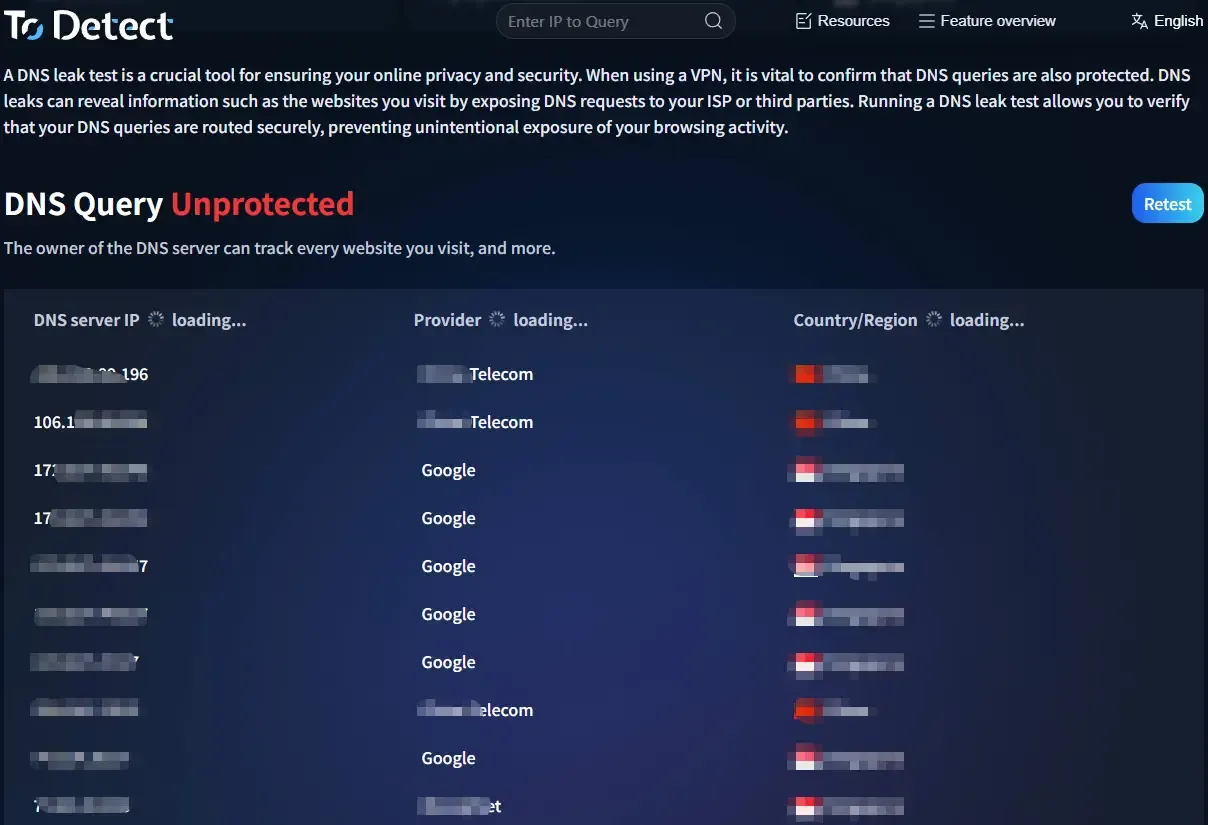
可以使用 ToDetect DNS泄露检测工具,或选择其他提供 DNS 服务器信息的在线检测网站。打开页面后,根据提示启动测试。完成后,查看 DNS 服务器 IP、所属服务商及所在地区等信息。
第三步:看懂测试结果
检测结果应结合预期配置判断,而不是仅凭服务器数量或地理位置判断是否异常。
| 测试现象 | 可能原因 | 建议判断方式 |
|---|---|---|
| 显示本地网络运营商的 DNS | 系统可能正在使用默认 DNS | 确认是否符合自己的设置预期 |
| 显示与手动配置不同的服务商 | 浏览器、路由器或网络解析设置可能不同 | 进一步检查各处 DNS 配置 |
| 出现多个 DNS 服务器 IP | 可能使用了多个解析节点 | 核对服务商及各地址之间的关系 |
| 服务器地区与预期不同 | 可能与分布式节点或网络路由有关 | 不要仅凭地理位置判断异常 |
| IPv4 与 IPv6 结果不同 | 两种协议可能使用不同的解析设置 | 分别核对两种协议的 DNS 配置 |
公共 DNS 服务可能使用分布式节点或任播技术,因此服务器 IP 和所在地不完全一致,并不一定是问题。真正需要关注的是实际解析服务是否符合预期。
第四步:重复测试并交叉核对
在网络连接保持不变的情况下,连续测试两到三次,再使用另一个检测网站对比结果。
如果多次测试都出现与预期不一致的 DNS 服务商,可以继续检查系统、浏览器和路由器设置。如果结果存在差异,则应考虑不同工具的查询方式可能不同,不要急于判定发生了泄露。
三、DNS泄露异常怎么办?常见修复方法
发现可疑结果后,建议按以下顺序排查,不必一次性修改所有网络设置。
检查系统和浏览器DNS设置
首先确认系统 DNS 地址是否正确。Windows 用户可以进入“设置—网络和 Internet”,选择当前网络连接,检查 DNS 服务器分配方式。根据实际需求,恢复自动获取,或重新填写可信的 DNS 地址。
接着检查浏览器是否使用独立的安全 DNS 服务。Chrome 用户可以进入“设置—隐私和安全—安全—使用安全 DNS”;Firefox 用户可以在隐私与安全设置中查看 DNS over HTTPS 相关选项。
核对IPv4、IPv6和路由器设置
如果调整系统和浏览器后,检测结果仍不符合预期,应分别检查 IPv4 与 IPv6 的 DNS 配置。两种协议使用不同的服务器并不必然代表异常,关键是确认它们是否符合自己的设置需求。
随后检查路由器的 DNS 或 DHCP 相关设置。路由器可能负责向设备分配 DNS 地址,也可能将查询转发给上游解析服务,因此设备显示的地址不一定就是最终处理查询的服务器。
不熟悉相关设置时,先记录原始配置,再针对已确认的问题进行调整。不要为了让检测页面显示一致,就直接关闭 IPv6 或随意修改其他网络参数。
清理DNS缓存并重新测试
Windows 用户可以打开命令提示符,执行:ipconfig /flushdns,此命令用于清除本地 DNS 解析缓存,不会直接修改 DNS 服务器配置,也不能单独解决 DNS 泄露。
完成必要的设置调整后,重新进行 DNS 泄露测试,核对服务器 IP 和所属服务商是否符合预期。微软官方文档可参考:ipconfig 命令说明。
四、DNS泄露检测常见问题解析
DNS泄露测试显示多个IP,说明有问题吗?
不一定。一个 DNS 服务商可能使用多个解析节点。应优先核对服务商身份和解析路径,而不是只看 IP 数量。
测试出现本地网络运营商,应该怎么办?
如果系统本来就使用运营商 DNS,这通常是正常情况。如果已经设置了其他解析服务,则应检查系统、浏览器和路由器的 DNS 配置,再进行复测。
手机可以进行DNS泄露检测吗?
可以。Android 手机和 iPhone 都能通过浏览器打开在线检测页面。建议分别测试 Wi-Fi 和移动数据网络,因为不同网络可能采用不同的解析配置。
检测结果正常,是否代表网络绝对安全?
不是。DNS 泄露测试主要用于观察 DNS 查询的解析服务器信息,无法覆盖所有网络隐私问题。还应关注系统更新、网站连接安全及 DNS 服务商的隐私政策。
总结
DNS泄露检测的核心,是确认实际解析服务是否符合自己的配置预期。先记录系统 DNS 设置,再使用 ToDetect 等在线工具查看解析服务器,最后根据检测结果检查系统、浏览器、IPv4、IPv6 和路由器配置。
多个服务器 IP 或不同的地理位置,并不能单独证明发生了泄露。结合多次测试、服务商信息和实际设置进行判断,才能更准确地发现问题。完成调整后再次检测,确认解析路径符合预期即可。