



 browser
 2026-09-23 10:02
平时使用浏览器时,很多人都会安装广告拦截、翻译、密码管理、网页截图、开发者工具等扩展。有时候打开浏览器检测页面,却发现“插件异常”“扩展数量异常”或“插件信息不可用”。
看到这类提示不用马上担心。检测结果异常,并不一定代表插件存在安全问题,也不意味着浏览器已经损坏。
浏览器对扩展信息的读取存在一定限制,同时插件数量、权限、版本和运行状态等因素,都可能影响检测结果。下面按照比较简单的顺序,带新手一步步排查。

一、浏览器插件检测为什么会显示异常?
常见原因主要有以下几种:
| 可能原因 | 常见表现 |
|---|---|
| 扩展数量较多 | 检测到的数量与实际安装数量不一致 |
| 扩展被停用 | 已安装,但检测不到或无法正常运行 |
| 权限受到限制 | 部分扩展信息无法正常读取 |
| 浏览器版本较旧 | 部分扩展功能异常 |
| 插件版本不兼容 | 安装后功能无法正常使用 |
| 扩展之间发生冲突 | 网页显示或部分功能出现问题 |
需要注意的是,网页检测工具能够获取到的扩展信息并不一定等于浏览器扩展管理页面中的全部信息。因此,“检测不到某个扩展”不能单独作为判断插件故障的依据。
二、先检查浏览器里到底安装了哪些扩展
如果检测页面提示插件数量异常,建议先从浏览器自己的扩展管理页面开始检查。
Chrome浏览器
在地址栏输入:chrome://extensions/,进入后可以查看当前安装的扩展,以及每个扩展是否处于启用状态。
Edge浏览器
在地址栏输入:edge://extensions/,检查方法基本类似。
重点看:有没有自己已经不再使用的扩展;有没有处于关闭状态的扩展;有没有自己不认识或没有印象的扩展。
如果浏览器里安装了十几个甚至几十个扩展,而实际只使用其中几个,可以先清理长期不用的项目。扩展数量减少后,再重新打开检测页面进行对比。
三、检查插件权限和网站访问范围
扩展权限也是比较容易被忽略的一项。不同扩展需要的权限并不一样。例如,截图工具可能需要读取当前页面,而功能比较复杂的扩展可能需要访问更多网站内容。
打开扩展详情页后,可以重点查看“权限”或“网站访问权限”。
如果某个简单功能的扩展申请了较大的访问范围,可以进一步确认它是否确实需要这些权限。对于不经常使用的扩展,也可以根据实际需要调整网站访问范围。
需要注意的是,权限较多并不等于插件一定不安全,关键还是看插件的功能、开发者和来源是否可信。
四、浏览器插件版本是否过旧?
浏览器和扩展都需要保持正常更新,Chrome、Edge 等浏览器会持续调整扩展接口和权限规则。
如果浏览器版本较旧,而扩展已经采用新的技术规范,就可能出现加载失败、功能异常或检测结果不一致。
反过来,长期没有维护的旧扩展,在新版浏览器中也可能无法正常运行。
因此,如果最近突然出现插件检测异常,可以依次检查:浏览器版本 → 扩展版本 → 重启浏览器 →再次检测。如果更新后恢复正常,通常说明之前存在版本兼容方面的问题。
五、怀疑插件冲突,可以逐个排查
多个扩展可能同时修改网页内容、页面请求或其他浏览器功能,因此偶尔会出现相互影响的情况。
如果你是在安装某个新扩展之后发现检测结果发生变化,可以优先检查最近安装的扩展。
一个比较简单的方法是:先关闭最近安装的扩展 → 重新检测 → 如果恢复正常,再逐个重新启用。这种方法虽然比较基础,但对于定位扩展冲突很实用。
六、发现陌生扩展时要重点检查
如果浏览器里出现自己完全没有印象的扩展,需要重点确认它的来源。打开扩展详情页,查看:
• 扩展名称和功能;
• 开发者信息;
• 权限范围;
• 最近更新时间;
• 自己是否曾经主动安装。
如果无法确认用途,也不需要继续保留,可以先停用并进一步确认来源。
日常安装扩展时,尽量选择正规渠道,并在安装前简单查看开发者、用户评价和权限说明。
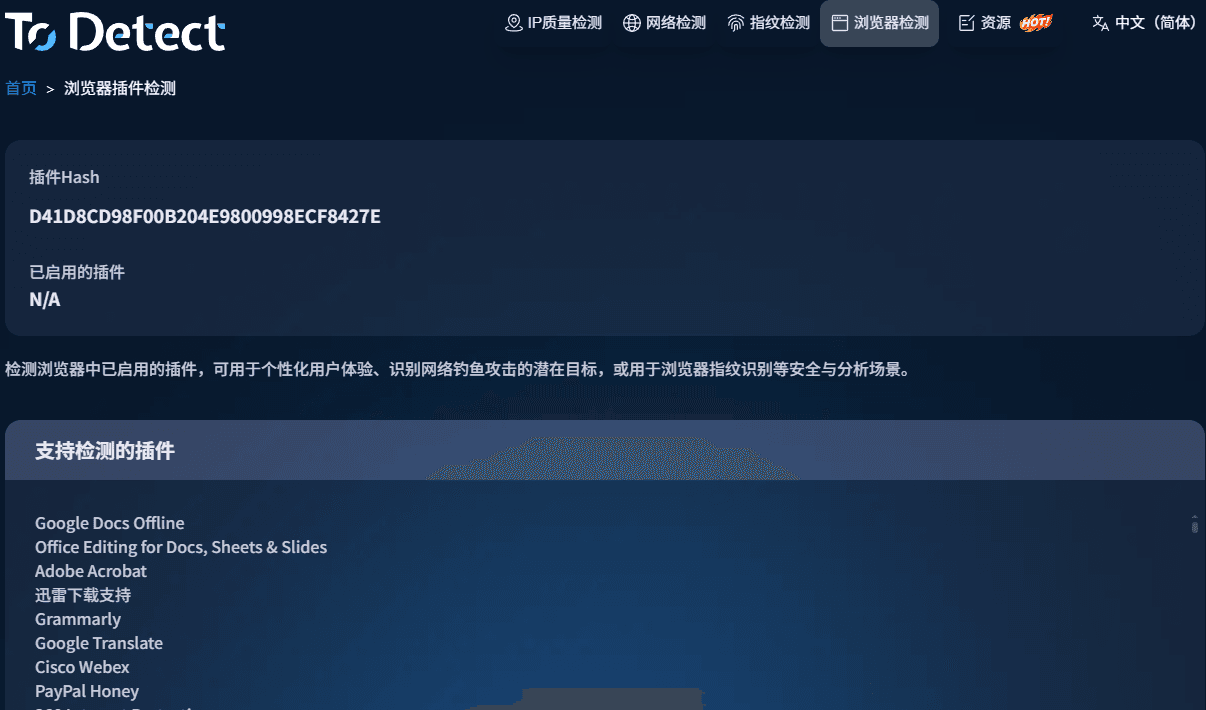
七、可以使用 ToDetect 辅助查看浏览器环境
如果通过扩展管理页面仍然无法判断问题,可以进一步使用在线浏览器检测工具查看环境信息。
例如使用 ToDetect 时,可以结合插件数量、浏览器版本、JavaScript 状态等项目一起观察,而不要只根据某一个“异常”提示下结论。
需要注意的是,在线检测页面能够获取到的信息受到浏览器机制限制。因此,检测结果更适合作为排查线索,最终还是应该结合浏览器自身的扩展管理页面进行判断。
八、新手排查插件异常,可以按照这个顺序
第一次遇到“浏览器插件检测异常”,可以按照下面的顺序操作:
① 查看扩展列表 → ② 检查启用状态 → ③ 清理长期不用的扩展 → ④ 查看权限 → ⑤ 更新浏览器和扩展 → ⑥ 排查扩展冲突 → ⑦ 检查陌生扩展
→ ⑧ 使用在线检测工具进行辅助确认。
如果只是检测页面显示数量不一致,但浏览器和扩展功能都正常,一般不需要因为单个提示就重装浏览器。
总结
浏览器插件检测显示异常,并不一定意味着浏览器或扩展出现了严重问题。扩展数量、启用状态、权限设置、版本兼容以及扩展之间的冲突,都可能造成检测结果与实际情况存在差异。
对于普通用户来说,比单纯追求检测结果“完全一致”更重要的是:保留真正需要的扩展,定期检查权限和版本,并及时清理来源不明或长期不用的项目。
如果仍然无法判断具体原因,可以先通过浏览器扩展管理页面进行基础排查,再使用 ToDetect 等工具辅助查看浏览器环境信息,这样通常更容易定位问题。