 Charles
 2026-05-19 10:41
有一种网络隐私泄露方式,几乎不会影响你正常上网,却会在后台悄悄暴露你的访问记录——这就是DNS泄露(DNS Leak)。
所以现在越来越多人比较关心DNS泄露到底怎么发生的?该怎么检测?又该怎么修复?
今天就让小编来给大家讲讲一步步搞懂DNS泄露检测、DNS泄露修复方法,以及比较实用的可直接上手的DNS泄露修复教程。
一、什么是DNS泄露?DNS泄露会怎么样?
DNS的作用可以理解为“网络电话簿”,正常情况如果你开了代理,那么DNS请求也应该走代理通道。
但如果发生DNS泄露,你的DNS请求却绕开了代理,直接发给了本地运营商DNS服务器。
结果就是:
• 你访问了什么网站,运营商还能看到
• 你的真实网络环境被暴露
所以很多人担心DNS泄露会暴露真实IP吗?答案是不一定直接暴露IP,但会暴露你的访问行为和网络归属。
二、DNS泄露常见原因有哪些?
想解决问题,先得知道它怎么来的。常见DNS泄露原因主要有这些:
1. IP工具配置不完整
有些IP工具只接管流量,不强制接管DNS请求,就容易出现泄露。
2. 系统默认DNS未修改
Windows、Mac或手机系统仍然使用运营商DNS。
3. IPv6泄露问题
很多代理只支持IPv4,但系统默认开启IPv6,导致DNS请求“绕路”。
4. 浏览器安全设置不足
浏览器可能会启用自己的DNS解析机制,比如“安全DNS/DoH”设置不当。
5. 路由器层面DNS未修改
整个网络出口仍然走本地DNS。
三、DNS泄露检测方法(实操重点)
很多人其实不知道自己有没有泄露,所以第一步一定是做DNS泄露检测。
方法1:在线DNS检测工具
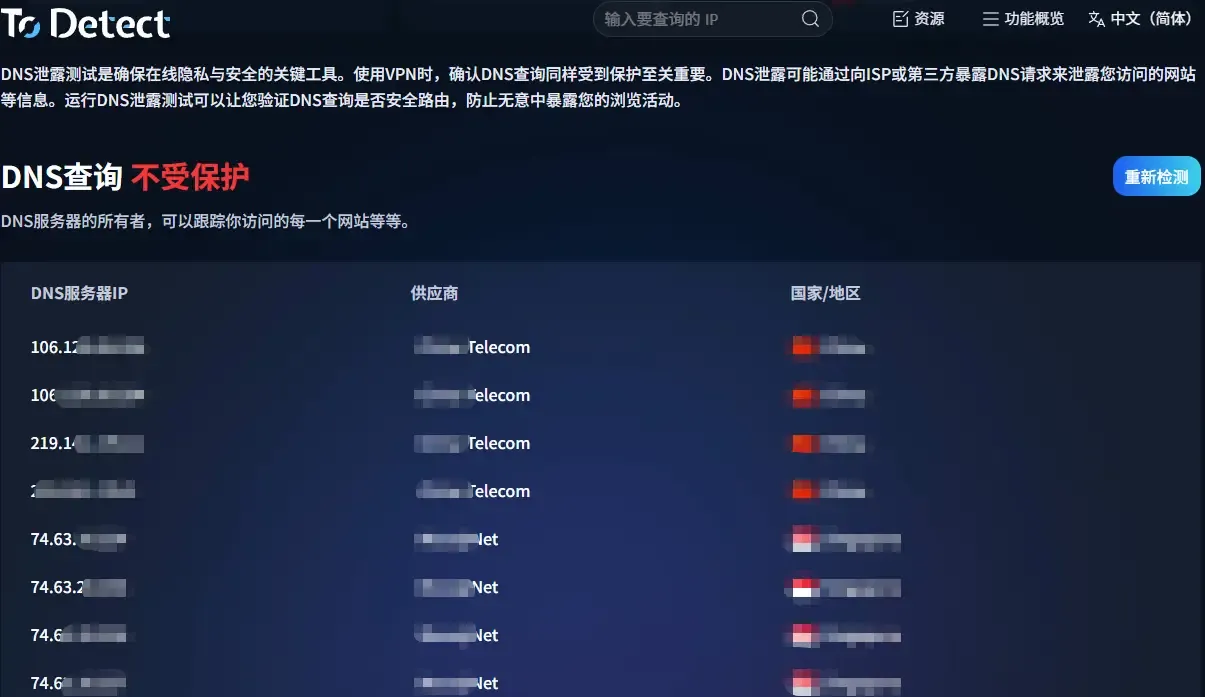
访问DNS检测网站,查看返回的DNS服务器是否属于你的IP工具。
方法2:使用专业检测平台
比如一些安全工具可以同时检测:
• DNS泄露检测
• WebRTC泄露
• IP地址暴露情况
• 浏览器指纹检测
像ToDetect不仅可以检测DNS是否泄露,还能做浏览器指纹检测,帮助判断是否存在更深层的隐私暴露问题。
方法3:对比IP与DNS归属地
如果IP显示在国外,但DNS却是本地运营商,那基本可以判断存在DNS泄露风险。
四、浏览器指纹检测和DNS泄露有什么关系?
很多人只盯着DNS泄露,其实忽略了一个更隐蔽的问题:浏览器指纹追踪。
即使DNS没泄露,如果你的浏览器指纹信息(如字体、分辨率、插件、系统版本)过于唯一,也可能被识别身份。
因此很多用户会一起做:
• DNS泄露检测
• 浏览器指纹检测
• WebRTC检测
- IP一致性检测
这也是为什么像ToDetect这类工具会被频繁使用,因为它们能把这些风险集中检查一遍。
五、DNS泄露修复方法(重点实操)
检测完之后,如果发现问题,就要开始修复。
1. 开启代理的DNS防泄露功能(优先级最高)
很多人忽略这一点,其实这是最关键的一步。在代理设置里找到类似选项:
• DNS Leak Protection(DNS防泄露)
• Use DNS(使用代理专属DNS)
• Kill Switch + DNS保护组合
开启之后,代理会强制所有DNS请求走加密通道,避免系统“偷跑”。
2. 手动更换系统DNS(基础但有效)
如果代理不稳定,或者想做双重保险,可以手动改DNS,在网络设置中把DNS改成:
• Cloudflare:1.1.1.1
• Google:8.8.8.8
• 或者备用:1.0.0.1;8.8.4.4
• 改完记得:断开网络 → 重新连接 → 再测一次DNS泄露,很多轻度泄露在这一步就能解决。
3. 关闭IPv6(很多人忽略但很关键)
不少DNS泄露其实不是IPv4问题,而是IPv6绕过代理导致的。
修复方法:
• Windows:网络适配器 → 取消勾选 IPv6
• Mac:网络设置 → TCP/IP → 关闭IPv6(或设为本地链路)
• 路由器:如果支持,可以直接关闭IPv6。
4. 检查浏览器“安全DNS/DoH”设置
Chrome、Edge、Firefox 都可能开启“安全DNS”(DNS over HTTPS)。
如果配置不一致,有时会导致DNS走浏览器而不是代理。
建议要么关闭DoH,要么统一设置成可信DNS服务(比如Cloudflare),尤其是在开代理时,这一步非常容易被忽略。
5. 重启网络并做二次验证(最后一步)
修复之后一定要做验证:
• 断开IP工具 → 清理网络缓存(可选但推荐)→ 重新连接代理
• 再做一次DNS泄露检测,如果结果显示DNS服务器已经变成IP工具提供商或海外节点,说明修复成功。
六、DNS泄露修复后一定要做复测
很多人以为修复完就可以了,其实不然。
正确流程应该是:
• 修改DNS或代理设置
• 重连网络
• 再次进行DNS泄露检测
• 同时检查浏览器指纹检测结果
确认DNS服务器已经变成代理或安全DNS提供商,才算真正修复成功。
七、DNS泄露常见问题答疑
Q1:DNS泄露检测方法有哪些?
答:在线检测工具 + IP工具自检 + IP/DNS对比是最常见方法。
Q2:如何修复DNS泄露问题?
答:开启代理DNS保护、修改系统DNS、关闭IPv6是核心步骤。
Q3:DNS泄露修复后还会复发吗?
答:如果系统更新或网络切换,可能会再次出现,需要定期检测。
Q4:浏览器指纹检测和DNS泄露哪个更重要?
答:两者都重要,一个是网络层,一个是设备层,建议一起做。
总结
DNS泄露虽然不算“致命漏洞”,但它比较隐蔽且会持续暴露隐私。很多人以为自己很安全,其实只是“表面加密”。
其实现在工具已经很方便了,比如ToDetect平台,就可以一次性帮你把DNS、IP、浏览器指纹这些风险一起扫一遍,比手动排查省事很多。
别等“出问题了才去查”,而是养成一个习惯——每次换代理、网络环境或系统更新后,都做一次DNS泄露检测。