 Charles
 2026-04-17 11:36
在现代网络环境中,DNS泄露成为许多用户和企业面临的隐私与安全隐患。
无论你是在使用虚拟网络、代理,还是通过公共Wi-Fi上网,DNS泄露都可能让你的真实位置和访问行为暴露给ISP甚至黑客。
下面本文就来讲解一下什么是DNS泄露,并针对Windows、Mac和手机设备,提供一些基础的修复教程,一起来看看吧。
一、什么是DNS泄露?
DNS(域名系统)是将网址转换成IP地址的服务,是互联网正常运作的基础。
正常情况下,当你使用虚拟网络或代理时,所有流量包括DNS请求都应通过加密通道传输,防止真实地址暴露。
DNS泄露指的是DNS请求没有经过虚拟网络保护保护,而是直接发送到本地ISP或第三方DNS服务器,造成你的访问行为和真实IP被暴露。
二、如何检测DNS泄露?
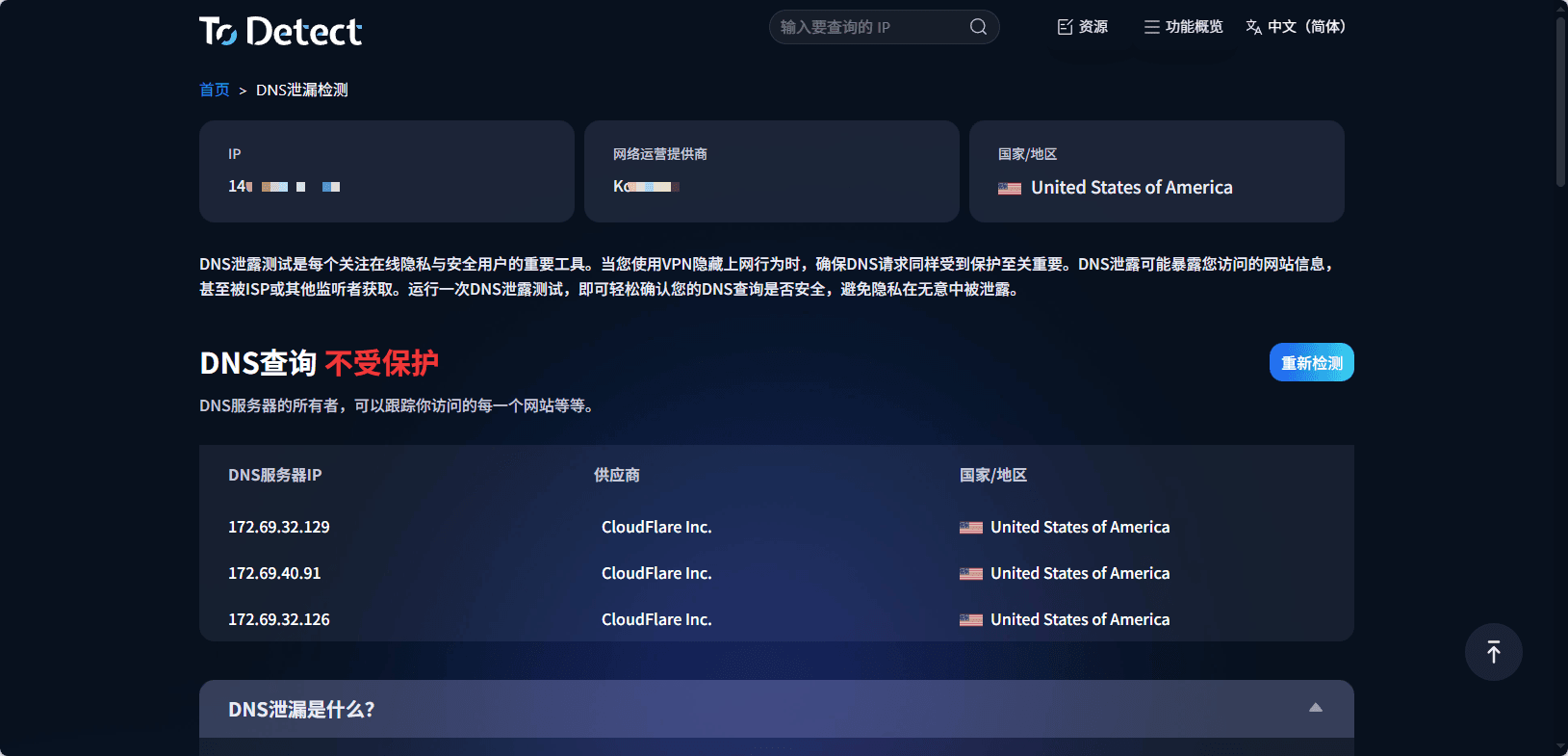
• 在修复之前,先确认是否存在DNS泄露非常关键。ToDetect提供了便捷、精准的DNS泄露检测服务。
• 只需访问DNS泄露检测页面,工具即可识别你的DNS服务器、显示其归属,并告诉你是否存在泄露风险。
三、如何修复DNS泄露?
Windows系统修复DNS泄露
方法一:修改DNS服务器地址
1. 打开“控制面板”→“网络和Internet”→“网络和共享中心”。
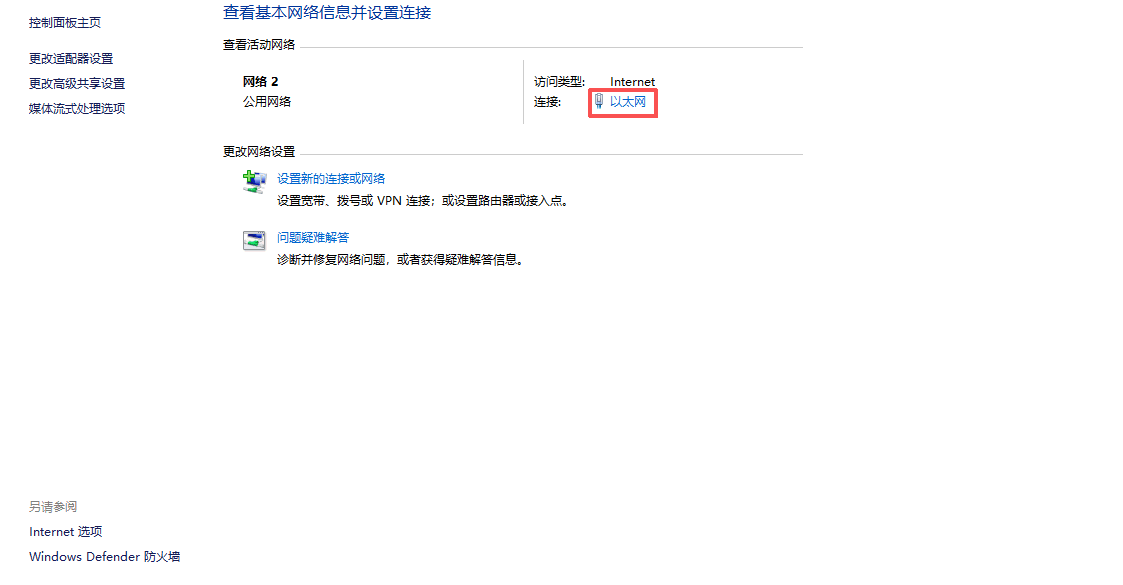
2. 点击当前连接的网络名称,选择“属性”。
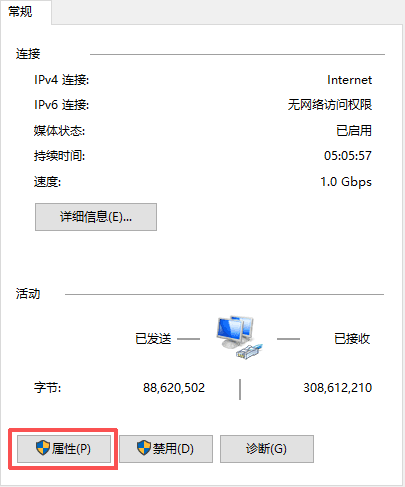
3. 双击“Internet协议版本4(TCP/IPv4)”。
4. 选择“使用下面的DNS服务器地址”,填写安全DNS服务器地址,如:
• Cloudflare DNS:1.1.1.1 和 1.0.0.1
• Google DNS:8.8.8.8 和 8.8.4.4
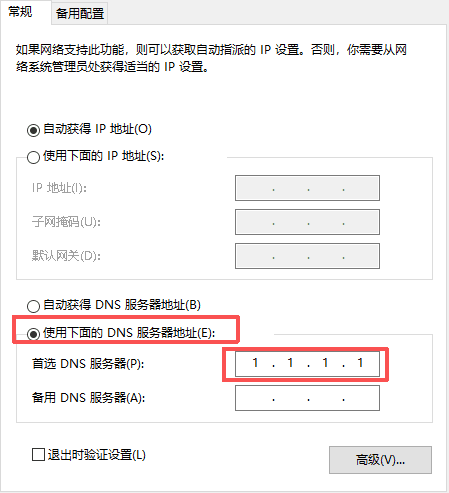
5. 确认保存后,重启网络连接。
方法二:使用命令行清除DNS缓存并重置网络
- 打开命令提示符(管理员权限),依次输入以下命令:
ipconfig /flushdns
netsh winsock reset
netsh int ip reset- 执行完毕后,重启电脑。
Mac系统修复DNS泄露
方法一:设置自定义DNS服务器
1. 进入“系统偏好设置”→“网络”。
2. 选择当前网络连接,点击“高级”。
3. 切换到“DNS”标签页,点击左下角“+”号,添加以下DNS地址:
• 1.1.1.1
• 8.8.8.8
4. 点击“确定”,然后“应用”更改。
方法二:使用终端重置DNS缓存
打开“终端”,输入以下命令重置DNS缓存:
sudo dscacheutil -flushcache; sudo killall -HUP mDNSResponder完成后,重启网络。
手机设备(iOS & Android)修复DNS泄露
iOS系统
1. 打开“设置”→“Wi-Fi”,点击当前连接的网络。
2. 滑动到“配置DNS”,选择“手动”。
3. 删除现有DNS服务器,添加安全DNS:
• 1.1.1.1
• 8.8.8.8
4. 返回保存设置。
Android系统
1. 步骤略有不同,因设备和系统版本而异:
2. 打开“设置”→“网络和互联网”→“Wi-Fi”。
3. 长按当前连接的网络,选择“修改网络”。
4. 在“高级选项”中,将IP设置改为“静态”。
5. 在DNS 1和DNS 2字段中填写安全DNS地址:
• 1.1.1.1
• 8.8.8.8
6. 保存并重新连接网络。
四、其他建议与注意事项
• 启用加密DNS:现代系统支持DNS over HTTPS(DoH)或DNS over TLS(DoT),启用这些功能可进一步防止DNS泄露。
• 定期使用ToDetect检测:持续监控DNS安全状况,及时发现新风险。
• 选择优质虚拟网络或代理服务:具备高质量IP资源和稳定性,保护DNS。
五、DNS泄露测试常见问题解析(FAQ)
1. DNS泄露一定会暴露我的真实IP吗?
不一定,但风险很高。DNS泄露主要暴露的是你访问的网站记录和DNS请求来源(通常是你的ISP),在某些情况下可以间接推断出你的真实IP或地理位置。
2. 使用IP工具还会发生DNS泄露吗?
会的。如果配置不当、未启用DNS保护,或者系统仍在使用本地DNS服务器,就可能发生DNS泄露。因此建议选择支持DNS防泄露功能的服务,并手动检查DNS设置。
3. 修改为公共DNS(如1.1.1.1)就完全安全吗?
不完全是。公共DNS(如Cloudflare或Google)可以提高隐私和解析速度,但如果没有配合加密DNS(DoH/DoT使用,DNS请求仍可能被拦截或监控,建议结合多种措施一起使用。
总结
DNS泄露看似隐蔽,却往往是隐私暴露和风控风险的源头。无论你使用的是虚拟网络、代理,还是在公共Wi-Fi环境下上网。
只要DNS请求未被正确保护,就可能让真实访问行为暴露在ISP或第三方面前。
做好检测、合理配置,才能从源头上避免DNS泄露带来的隐私与安全风险。