



 Charles
 2026-06-05 11:15
明明感觉自己隐藏得很好了,结果随手一查,自己的真实IP地址和最近访问记录还是清清楚楚地摆在眼前?这背后搞鬼的,很可能就是DNS泄露。
更扎心的是,哪怕换了IP地址,只要DNS泄露存在,你的真实上网记录照样会被某些第三方看得一清二楚。
今天小编就带你走一遍完整的DNS泄露检测流程,再手把手教你几招靠谱的DNS泄露修复方法。每一步都会讲得明明白白。

一、到底什么是DNS泄露?为什么说它很危险?
DNS就是我们访问网站时帮我们把域名翻译成底层代码的一种形式,如果你什么都没开,那这条“域名翻译请求”是直接走你的网络运营商,运营商很清楚你的访问记录,没有任何隐私可言。
很多人以为用了代理就隐身了——实际上,设备可能仍然绕过这层加密隧道,偷偷摸摸地又去找了运营商的默认DNS服务器,发生这种情况,就叫DNS泄露。
一旦发生DNS泄露,你的真实IP和上网记录——也就是你浏览了哪些域名和网页——都会暴露给互联网服务商,你的网络防护就会存在一处漏风的破口。
二、快速上手:DNS泄露检测怎么操作?
知道了DNS泄露是什么,接下来就得亲手查查自己的设备有没有这个漏洞。推荐 ToDetect它的检测界面比较友好。
• 第一步:假设你平时会使用一些保护IP地址的网络工具,先在电脑或手机上正常启动并连接上。
• 第二步:建议打开浏览器无痕/隐身模式,清除浏览器之前的缓存和记录,这样可以确保检测环境干净。
• 第三步:访问ToDetect官网,在首页很容易找到“网络测试”板块,点进去就能看到“DNS泄露检测”功能。不用注册,不用登录,点一下“开始检测”按钮就行。
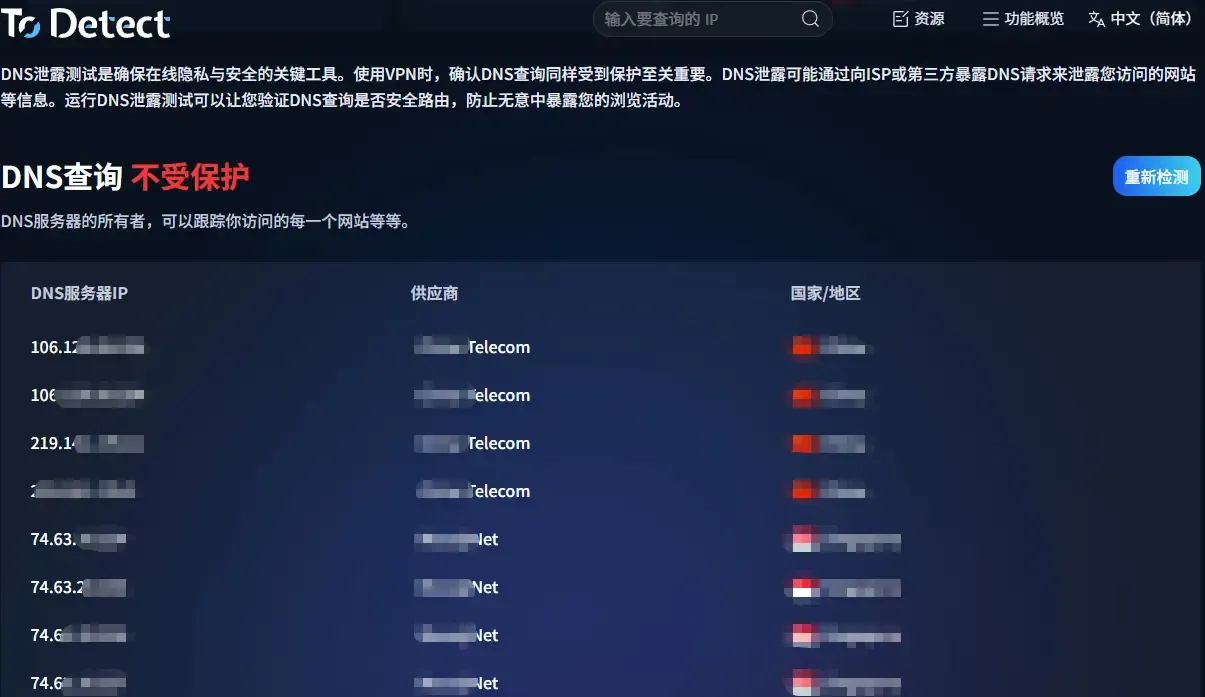
• 第四步:页面会返回详细的分析结果——会显示当前你实际上网过程中,设备正在使用哪些DNS服务器,这些DNS服务器位于哪个国家和地区,归属哪个服务商。
如果看到服务器信息和你平常用来隐藏IP的工具完全相符,那就说明你的防护目前滴水不漏;反之,如果检测页面蹦出一个本地运营商的服务器IP(比如电信或联通的公网DNS),那么很不幸,你的DNS正在偷偷泄露。
很多用户会有这些疑问:
• 隐身模式能防范DNS泄露吗?答案是不能。隐身模式只管“本地不留记录”,但DNS请求的传输路径和隐身模式完全没关系。
• 怎么判断自己的防护工具是否可靠?连接后跑一遍DNS泄露检测就行,看到底显示的是哪个DNS服务商的信息。
三、发现DNS泄露了怎么办?一份详细的修复指南
方法一:先试着修改你的系统DNS服务器(新手必会,成效最直接)
• Windows系统:鼠标右击右下角网络小图标,打开“网络和Internet设置”→找到“更改适配器选项”。右键你正在连接的网络(Wi-Fi或以太网)→选择“属性”→在弹出的列表里双击“Internet协议版本4 (TCP/IPv4)”→勾选“使用下面的DNS服务器地址”→然后在“首选DNS服务器”和“备用DNS服务器”里输入公共DNS地址。
注:修改后建议在命令提示符(CMD)里输入ipconfig /flushdns,回车刷新DNS缓存,让修改立即生效。
• Mac系统:进入“系统设置”→“网络”→选“Wi-Fi”或“以太网”→“详细信息”→“DNS”,把自动DNS改成手动,填入IP地址。同样,修改后在终端里运行sudo killall -HUP mDNSResponder,重启DNS服务刷新缓存。
手机(iOS/Android):进入Wi-Fi设置 → 点击已连接的网络 → 找到“配置DNS”选项 → 选择“手动” → 删除自动分配的DNS条目,添加新的公共DNS地址。
方法二:选一套靠谱的公共DNS地址,给网络来次升级
很多人还是习惯用网络运营商自动分配的DNS,不太稳定,常有劫持或记录用户访问行为的情况。国内靠谱好用的公共DNS推荐:
• 阿里DNS:首选:223.5.5.5;备选:223.6.6.6(在国内稳定性非常优秀)
• 腾讯DNSPod:首选:119.29.29.29;备选:182.254.116.116(主打高安全防护)
• 114DNS:纯净版:114.114.114.114;安全版:114.114.115.115(老牌稳定,国内解析速度很快)
• CNNIC DNS:1.2.4.8;备选:210.2.4.8
国际常用的隐私友好型DNS(建议与国内DNS搭配使用):
• Cloudflare DNS:1.1.1.1;备选:1.0.0.1(承诺不记录解析日志,支持DNS over HTTPS加密)
• IBM Quad9:9.9.9.9(安全性高,可有效拦截恶意网站)
• OpenDNS:208.67.222.222;备选:208.67.220.220
方法三:开启加密DNS,把域名请求关进保险箱
Chrome浏览器: 在地址栏输入chrome://settings/security,往下翻到“高级”部分,找到“使用安全DNS”选项,开启后选择“使用自定义”,填入加密DNS的HTTPS地址。
Firefox浏览器: 进入“设置”,找到“隐私与安全”页面,一直往下拉到“启用DNS over HTTPS”,勾选后选择“增加保护”,如果希望更稳定,可以在自定义框中输入国内线路。友情提醒:Firefox本身提供了“兼容模式”和“严格模式”,隐私要求比较高的朋友可以在about:config里修改network.trr.mode为“3”,强制所有DNS请求都用DoH。
Windows 11系统级加密DNS: 依次打开“设置”→“网络和Internet”→选择当前网络(Wi-Fi或以太网)→“DNS服务器分配”→“编辑”,选“手动”,填入DNS地址后在下拉菜单里手动指定“首选DNS加密(仅HTTPS)”或“首选DNS加密(仅TLS)”,就开启了系统层的加密DNS。
方法四:别忘给路由器和防火墙加一道门槛
有时即使电脑或手机的DNS设置很完美,但在路由器层面仍有漏洞——路由器自身的DNS配置没有修改,连上这个路由器的所有设备的DNS请求还是交给了本地运营商。
登录路由器后台(通常是192.168.1.1或192.168.0.1,密码一般贴在路由器背面),在“网络设置”或“DNS设置”里,将默认DNS服务器手动改成一两个可靠的公共DNS地址。
与此同时,最好检查一下路由器是否开启了“DNS劫持”或“强制DNS”一类的功能,这类选项往往会干扰本地设备的DNS设定。如果发现路由器DNS有异常或被篡改,立刻修改管理密码,并更新路由器固件。
这一步极为重要——CNCERT近期发布的安全提示明确指出,大量家庭路由器DNS被恶意篡改后,会诱导用户跳转到钓鱼页面,造成严重的账号信息泄露风险。
四、DNS泄露检测常见问题解析FAQ
问题一:电脑改了DNS,检测怎么还显示运营商IP?
答: 多半是路由器强制覆盖了你的设置。登录路由器后台(192.168.1.1或0.1),把路由器的DNS也改成公共DNS,保存重启。再跑一遍ToDetect检测,问题基本解决。
问题二:开了加密DNS,为什么检测还能看到我的真实城市?
答: 加密DNS只管域名查询不被偷看,管不了WebRTC泄露。浏览器指纹或WebRTC会直接暴露你的真实IP。用ToDetect做一次完整网络检测,同时安装禁止WebRTC的扩展,才能把漏洞补全。
问题三:手机用4G/5G上网,也会DNS泄露吗?
答: 会,而且更常见。移动网络默认走运营商的DNS,等于完全暴露。用ToDetect测一下,如果显示归属运营商IP,说明泄露了。修复方法:在手机的“APN”设置里手动改成公共DNS,或装一个支持全局DoH/DoT的App。
写在最后
关于DNS泄露怎么查、怎么修,基本都讲透了。说句实在话,网络隐私保护这件事,不怕你什么都不会,就怕你压根不知道有坑。
花十分钟做一次DNS泄露检测,根据本指南手动设置安全DNS、开启加密DNS协议,就能有效地堵住后门,将真实IP和上网行为妥善保护起来。
每次换网络环境最好都随手测一下DNS,养成习惯,你的上网隐私才能真正掌握在自己手里。