 Charles
 2026-05-25 10:27
很多人以为自己开了代理就“万无一失”,但只要存在DNS泄露,你的真实网络访问记录依然可能被暴露。
更麻烦的是这种问题不会像断网那样直接提示,它更像“隐形漏洞”,表面正常,但后台已经把你的访问记录悄悄暴露了。
今天就让小编来带大家一步步完成从DNS泄露检测、定位问题到DNS泄露修复的完整流程,适合所有人能直接照着操作的。

一、什么是DNS泄露?为什么要重视?
如果你开启了代理,DNS请求应该走加密通道。但你的DNS请求仍然走本地运营商,这就是发生了DNS泄露,
但DNS记录却暴露了你访问的记录,这就是为什么很多人明明开了工具,还是会被识别真实位置或访问行为。
二、DNS泄露检测:先确认问题再修复
在做任何设置前,第一步一定是做DNS泄露检测。目前比较常见的方法有以下两种。
1. 使用在线检测工具
可以通过 ToDetect 工具进行检测重点看:
• 显示的DNS服务器是否属于你的本地运营商
• 是否出现多个不同国家/地区DNS
• 代理开启前后DNS是否一致变化
如果结果里出现电信、联通、移动等本地DNS,基本可以确定存在DNS泄露。
2. 浏览器指纹检测辅助判断
除了DNS泄露,还可以顺便做一下浏览器指纹检测。
因为有些情况下DNS没泄露,但浏览器指纹暴露真实环境或者DNS + 指纹同时暴露,隐私风险更高。
一些检测工具(包括 ToDetect )也会提供浏览器指纹检测功能,用来判断WebRTC是否泄露IP、时区、语言是否异常、Canvas指纹是否唯一。
三、DNS泄露类型与风险等级对比表(实用排查)
| DNS问题类型 | 表现特征 | 常见原因 | 风险等级 | 解决优先级 |
|---|---|---|---|---|
| 本地DNS泄露 | DNS显示运营商(电信/联通/移动) | 代理未接管DNS | 高 | ★★★★★ |
| WebRTC泄露 | IP检测显示真实IP | 浏览器未限制WebRTC | 高 | ★★★★★ |
| 代理DNS绕行 | 代理连接但DNS仍走本地 | 代理配置不完整 | 中-高 | ★★★★☆ |
| 路由器DNS污染 | 多设备同时异常DNS | 路由器默认DNS未修改 | 中 | ★★★★☆ |
| 公共DNS混用 | 同时出现多个国家DNS | 系统/软件自动切换DNS | 中 | ★★★☆☆ |
| IPv6泄露 | IPv6地址暴露真实网络 | 未禁用IPv6 | 中 | ★★★☆☆ |
四、DNS泄露修复方法(实操步骤)
方法1:强制使用安全DNS(最基础)
在系统中手动修改DNS,推荐使用:
• 1.1.1.1(Cloudflare)
• 8.8.8.8(Google DNS)
Windows设置路径:网络设置 → 更改适配器 → IPv4 → 手动填写DNS,这是最基础的DNS泄露修复方法,适合轻度用户。
方法2:在代理中开启“DNS保护”
如果你使用代理,一定要检查是否开启“DNS Leak Protection”、是否启用“Kill Switch”、是否使用代理自带DNS。很多DNS泄露问题,其实就是代理设置没开完整导致的。
方法3:关闭WebRTC泄露(非常关键)
浏览器DNS泄露修复中,这一步很重要。
Chrome设置方式:安装WebRTC控制插件或在浏览器设置中限制IP泄露,否则即使代理正常,浏览器仍可能暴露真实网络路径。
方法4:修改系统DNS优先级(进阶)
可以通过命令行强制DNS策略,例如:禁用自动DNS获取、固定公共DNS、清除旧DNS缓存。
Windows用户可以执行:ipconfig /flushdns,清理缓存后再重新连接网络。
方法5:路由器层修复(根治方案)
如果你家里多设备都存在DNS泄露问题,建议直接改路由器:登录路由器后台→修改WAN DNS→关闭运营商自动DNS,这是最彻底的DNS泄露修复方式。
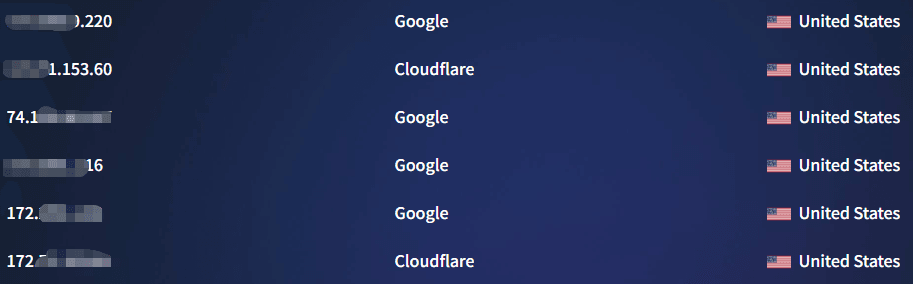
五、修复后一定要做复测
很多人做到这里就结束了,但其实还差一步,一定要再次进行DNS泄露检测。
确认DNS服务器是否变成公共DNS、是否仍出现本地运营商节点、浏览器指纹是否一致。
建议用不同工具交叉测试(比如 ToDetect + DNS Leak tool),避免误判。
六、DNS泄露检测修复常见问题解析(FAQ)
1. 为什么我开了代理,还是检测到DNS泄露?
这种情况很常见,部分代理只加密流量,但DNS请求仍走本地运营商。建议检查是否开启“DNS保护”或“防DNS泄露功能”,同时重新做一次DNS泄露检测确认。
2. DNS泄露检测显示正常,但为什么还是被识别真实地区?
有可能不是DNS问题,而是浏览器指纹检测泄露信息。比如时区、语言、WebRTC IP等仍暴露真实环境。建议同时做DNS检测 + 浏览器指纹检测(如 ToDetect),一起排查才准确。
3. 修改DNS后为什么还是出现DNS泄露?
这种情况主要原因有是系统缓存未清理、代理覆盖了DNS设置、路由器仍在分配运营商DNS。建议清理DNS缓存 → 重启网络 → 检查路由器DNS设置。
4. 手机也会出现DNS泄露吗?怎么解决?
会的,尤其是Android设备更常见。建议使用支持全局DNS加密的代理、在WiFi高级设置中手动改DNS、定期做DNS泄露检测确认是否修复成功。
总结
DNS泄露并不是一个多复杂的技术问题,但它的“隐蔽性”才是真正麻烦的地方。
如果你已经按照文章所说的方法完成了排查和DNS泄露修复,基本上可以解决大部分常见问题。
如果你想更进一步,也可以借助ToDetect 工具,定期做一次完整的网络隐私检测,把DNS泄露和浏览器指纹一起排查掉,这样整体会更稳。