资源
资源 功能概览
功能概览
Proxy Helper 如何“一键绕过”浏览器指纹检测?——最新反检测设置教程
 bonnie
 2025-12-12 02:52


现在的互联网环境里,只要你打开浏览器、点开一个网页,就已经在悄悄留下属于自己的“数字指纹”。
真的有“一键绕过浏览器指纹检测”的方法吗?Proxy Helper 到底能起到什么作用?又该怎么正确设置,才能让自己的网络环境更稳定、更干净?
接下来小编教大家 Proxy Helper 如何“一键绕过”浏览器指纹检测?并附带最新反检测设置的实操教程。

一、浏览器指纹检测究竟是什么?
浏览器指纹(Browser Fingerprint)指的是网站利用各种可访问的浏览器参数组合而成的数据,用于判断访问者的设备特征。
它包括但不限于:User-Agent(浏览器标识)、屏幕分辨率、窗口大小、时区、语言、地区、字体列表、Canvas 绘图特征。
WebGL 参数、显卡型号、浏览器插件、媒体设备、IP、DNS 请求习惯,你每一次打开网页,都在“泄露”这些参数。
它不像 Cookie 能被清除,因此在跨设备识别、风控、广告定向等方面非常有用。
二、为什么会出现“反检测”需求?
1. 隐私保护
不少用户希望减少自己的被追踪程度,避免被广告、跨站跟踪锁定。
2. Web 调试或安全研究
技术从业者需要模拟不同系统环境,测试网站兼容性或识别策略。
3. 跨境业务运营
多账号运营、业务隔离时需要区分环境,避免在同一设备上被误判为异常。
所以,大家才会寻找 代理助手(Proxy Helper)、指纹浏览器、指纹查询工具(如 ToDetect)等配合使用。
三、Proxy Helper(代理助手)的作用是什么?
Proxy Helper 的核心功能是——管理代理(Proxy)设置,它的主要用途:
• 快速切换代理节点
• 按规则分流流量
• 让浏览器走不同 IP
• 简化代理配置
简单来说,它主要负责 “网络出口隔离”,而不是直接负责 Canvas、WebGL、字体等“指纹参数伪装”。
Proxy Helper 与具有指纹控制能力的浏览器结合使用时,确实能提升整体环境的稳定性和一致性,因此经常被纳入教程中。
四、ToDetect 指纹查询工具:检测环境是否“泄露”
• 检查当前浏览器暴露出的指纹参数
• 对比不同环境下的差异
• 判断多开环境是否存在明显关联
• 评估 WebGL、Canvas、Audio、字体等特征是否“独特”
它本质上是一个检测工具,不会修改你的环境,但能帮助你“看到问题在哪”。
在反检测的流程里,ToDetect 更多用于“验证环境是否正常”,而不是具体操作的工具。
五、Proxy Helper 设置详细教程(实操版)
步骤 1:安装 Proxy Helper 插件
• Chrome:搜索“Proxy Helper”
• Edge:同样可安装
• Firefox:可用同类插件
安装完成后,右上角会出现代理助手的图标。
步骤 2:准备你的代理信息
你需要从正规服务商处获取:代理 IP、端口、用户名、密码(若需要认证)
常见代理格式示例:
步骤 3:在 Proxy Helper 中添加代理
点击 Proxy Helper 进入配置(Options/Settings)→ 找到 Proxy List(代理列表)→ 添加你的代理节点
例如:
• name: 美国节点_01
• proxy: http://user:pass@123.45.67.89:10001
保存即可,一般都支持添加多个节点,便于随时切换。
步骤 4:一键启用代理
在浏览器右上角点击插件图标,选择:
• Direct(直连)
• Auto(自动)
• 你的代理名称(如:美国节点_01)
切换后浏览器的出口 IP 会随之变化。
步骤 5:验证代理是否成功(使用 ToDetect 辅助)
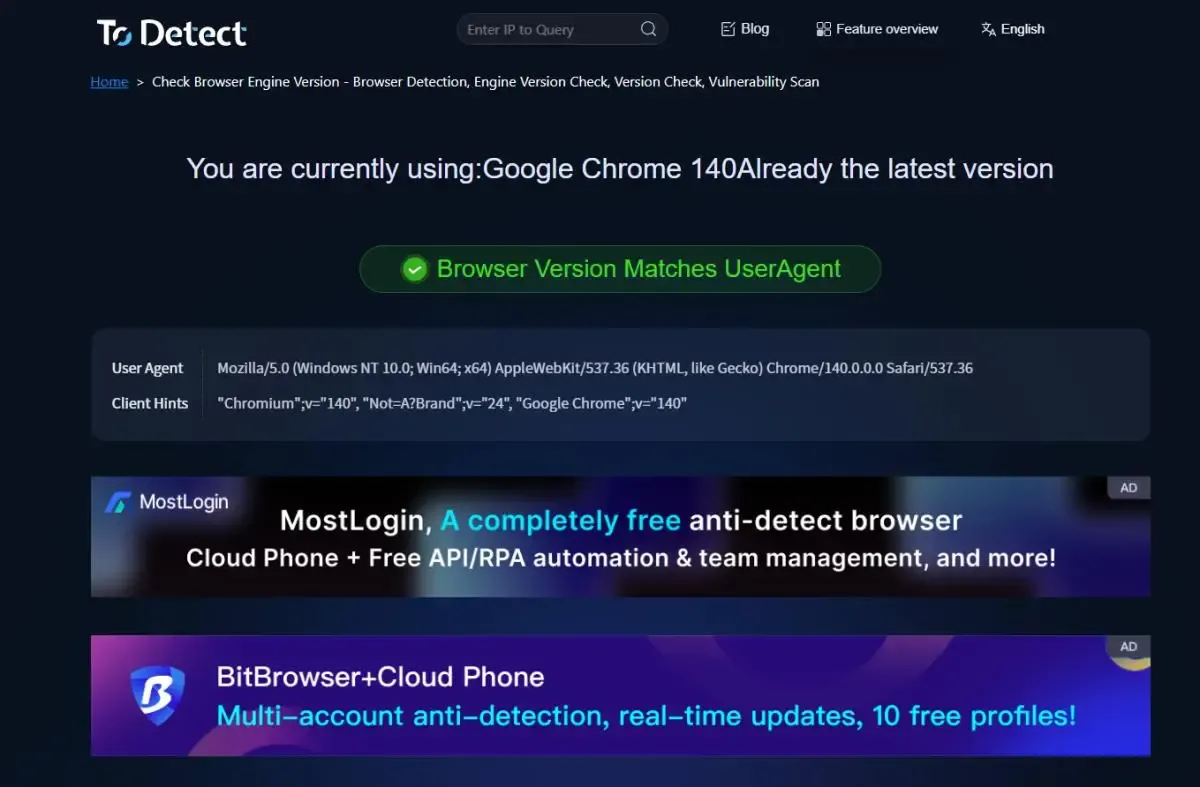
打开 ToDetect 网站查看你的 IP、DNS、语言、时区是否与代理一致,若显示正确,则代理链路正常。
若不一致,需检查:浏览器是否走代理、系统 DNS 是否泄露、插件是否被安全设置阻止。
步骤 6(可选):多环境隔离方法
如果你需要多个独立浏览器环境(例如调试不同地区的网站兼容性):
• 使用不同浏览器用户资料目录(Profile)
• 每个 Profile 使用不同代理
• 搭配不同的语言 / 时区设置
这种方法合法、透明,非常适合开发者测试跨区环境。
总结:
Proxy Helper 它做不到伪装浏览器指纹,但能做到:IP 环境隔离、代理管理、流量分流、环境一致性基础配置。
要做到更高等级的指纹控制,需要浏览器层面的支持,而不是靠代理。
所以,把 Proxy Helper 与 ToDetect 浏览器指纹工具一起使用,才能构建更完整的测试环境体系。
 广告
广告