资源
资源 功能概览
功能概览
为什么换DNS还是会泄露?99% 的人都漏掉了这个隐藏设置
 browser
 2025-12-11 02:38


为什么我都换了好几种 DNS,一测试还显示泄露?不少人折腾了半天,这是因为大部分人都会忽略一个关键设置——它甚至比 DNS 本身更容易导致泄露。
你以为更改了 DNS,但系统/浏览器可能在继续用默认解析方式工作,再加上浏览器指纹检测、WebRTC、IPv6 等多重因素。
接下来就让小编给我们详细讲一讲为什么换了 DNS 还是会泄露?我们到底该怎么排查和修复!
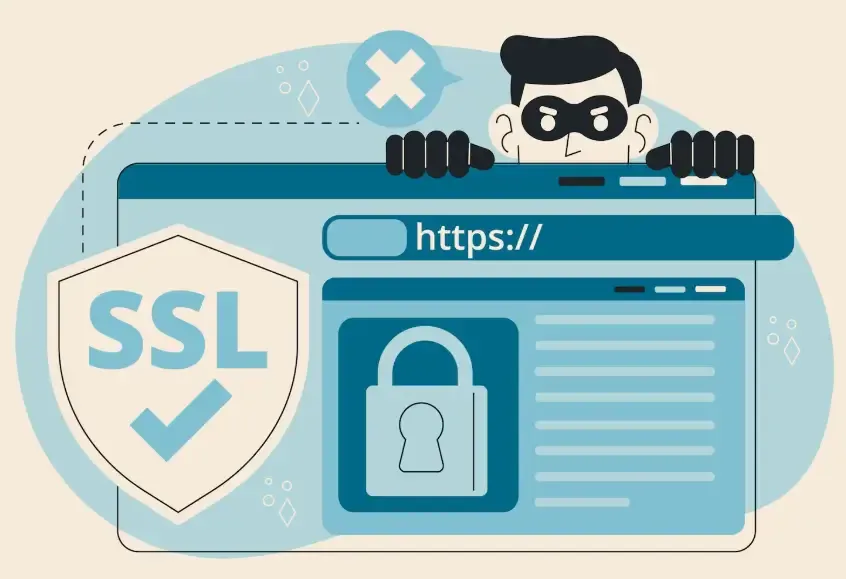
一、换 DNS 不生效的核心原因:你忽略了“强制”解析
1. 操作系统可能会“偷跑”默认 DNS
Windows 和 macOS 都有 DNS 缓存、DNS 优化、DNS 预取等机制。
特别是在启用了 IPv6 的情况下,系统可能优先使用 IPv6 的 DNS,直接绕过你设的 IPv4 DNS。
2. 浏览器也有自己的 DNS 设置
● Chrome 有 Secure DNS(DoH)
● Firefox 默认启用加密 DNS
● Edge 会跟系统不同步
● 某些国产浏览器默认使用自家 DNS
也就是说,你在系统里改 DNS,不代表浏览器就会乖乖听话。
3. 路由器和运营商可能强制劫持 DNS
特别是一些地区的宽带,存在:
● DNS 重定向
● 运营商级别的透明代理
● IPv6 强制解析
这导致你输入什么 DNS,它都按自己的来。
二、DNS 泄露不止一种形式:你测对了吗?
很多人只测了传统 DNS,却忘了 DNS 泄露还有多个维度,常见的包括:
IPv6 DNS 泄露
DoH/DoT 配置不一致导致的泄露
浏览器自带 DNS 泄露
WebRTC 泄露(常与 DNS 连带出现)
所以,建议完整做一次 DNS 泄露测试,确认真实泄露源头。
三、你以为是 DNS 泄露,其实是“浏览器指纹”暴露了你
这是很多人完全没意识到的一点。即使你完美解决了 DNS 泄露,只要浏览器指纹稳定,网站依旧能追踪到你。
也就是说,当你换 DNS、换代理、甚至开隐私模式时,对方依然可以通过指纹算法识别你。
这时就需要借助浏览器指纹检测工具来判断自己暴露了哪些数据。
四、推荐工具——ToDetect 浏览器指纹查询
如果你怀疑自己遇到的不是 DNS 泄露,而是“信息层面”泄露,那么可以直接通过 ToDetect 指纹查询工具 检查你当前浏览器暴露的数据。
这比你去多个网站测试方便很多,而且能帮助你判断到底是 DNS 泄露还是指纹泄露导致“被识别”。
五、如何真正避免 DNS 泄露?这几项设置必须一起做
1. 同时关闭 IPv6 或手动设置 IPv6 DNS
如果不需要 IPv6,建议直接关闭:
因为 IPv6 经常会偷偷使用运营商默认 DNS。
2. 手动设置为你想要的 DNS
● Chrome → 设置 → 隐私 → 安全 DNS
● Firefox → 网络设置 → 启用加密 DNS
否则浏览器会自行选择 DNS 服务。
3. 路由器也要同步修改 DNS
不然家里所有设备都会被路由器重定向。
4. 用工具做完整 DNS 泄露测试
● 单独测试 IPv4 DNS
● 单独测试 IPv6 DNS
● WebRTC 泄露测试
● DoH 泄露测试
确保“链路”上的每一个环节都没有漏网之鱼。
总结
很多人以为换 DNS 就够了,但实际上 DNS 泄露只是最基础的隐私暴露方式,浏览器指纹才是现在网站识别用户的主要方式。
要真正保持隐私,要同时关注:DNS 配置正确性、浏览器功能泄露、指纹一致性、网络整体行为特征。
建议经常使用 DNS 泄露测试 + 浏览器指纹检测 + ToDetect 指纹查询工具 做多维度检查。
 广告
广告