资源
资源 功能概览
功能概览
浏览器插件异常无法加载怎么办?兼容性、冲突问题一次搞定
 Alani
Alani 2025-12-09 02:57


浏览器插件在运行过程中可能出现各种异常,如无法加载、功能失效或浏览器崩溃。这些问题大多跟兼容性、配置或网络状态有关。
接下来小编以将给大家详细介绍浏览器插件异常的原因和解决步骤,并说明如何使用 ToDetect 浏览器插件检测工具进行诊断。

一、插件异常的常见表现
插件出现问题时,通常会有以下几种情况:
①插件不显示或加载失败。
②插件界面能打开,但功能无法使用。
③浏览器运行速度明显下降。
④插件频繁崩溃或报错。
⑤安全提示频繁出现,插件请求的权限被拒绝。
这些现象表明插件运行环境或配置出现了问题。
二、造成浏览器插件异常的主原因
浏览器版本不匹配
浏览器更新后,旧版本插件可能无法正常运行。
插件冲突
当多个插件同时修改网页内容或访问相同资源时,浏览器会出现错误或卡顿。
网络状态异常
依赖外部服务的插件在网络不稳定时容易失效。
插件文件损坏或被修改
插件更新中断或文件被篡改会导致加载失败。
缓存和配置问题
旧的缓存文件或错误的设置会影响插件运行。
三、解决插件异常的具体方法
检查并更新浏览器和插件
浏览器和插件版本不一致时就可能出现兼容性问题。把浏览器和插件更新到最新版本通常能解决大部分问题。
浏览器设置中可以查看版本号,插件管理页面可检查更新状态。
逐步禁用插件排查冲突
禁用除一个以外的所有插件,观察浏览器运行是否正常。如果恢复正常,再逐个启用,找到冲突的插件。确定冲突来源后,可卸载或更换相关插件。
清理浏览器缓存和数据
缓存数据可能会导致插件加载错误。清理缓存后重启浏览器可以消除旧配置的干扰。
检查网络连接和安全软件设置
部分插件需要访问外部服务器。网络不通或安全软件的限制会使插件无法加载内容。关闭代理工具或调整安全软件规则后可再次尝试使用。
卸载并重新安装插件
重新安装可以恢复丢失或损坏的插件文件。卸载前应确认插件的配置是否需要备份。
使用 ToDetect 检测插件状态
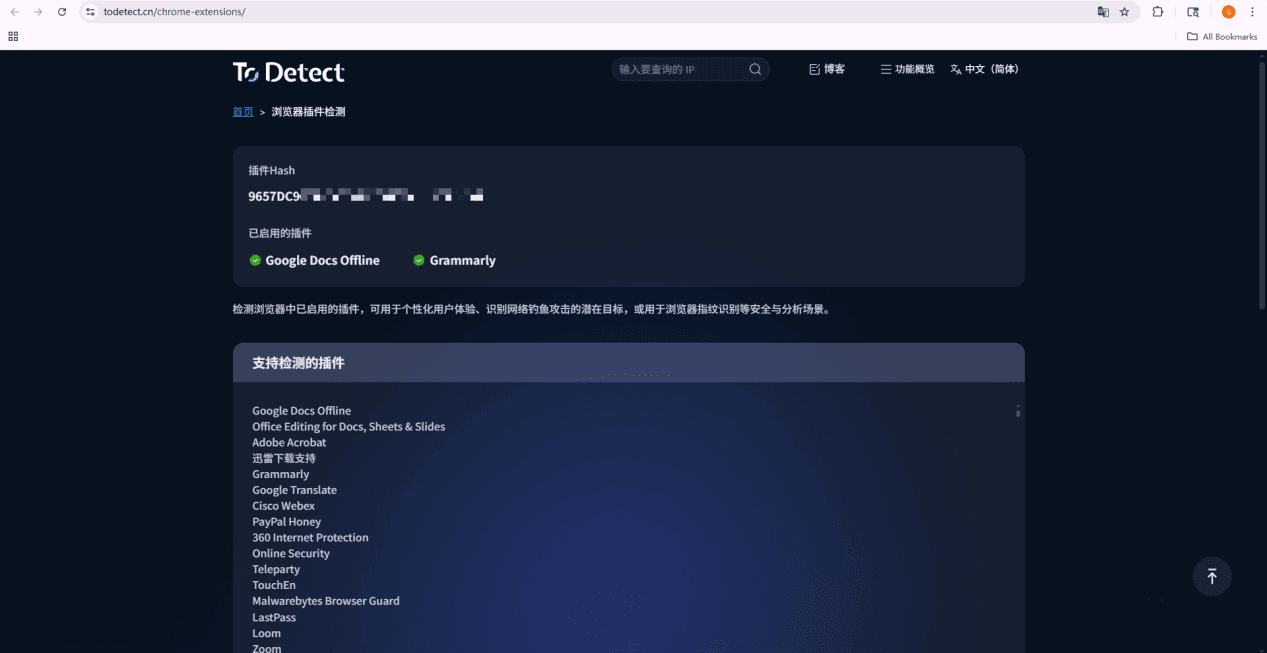
ToDetect 浏览器插件检测工具可以自动分析浏览器中的插件状态,识别权限异常、冲突关系和运行错误。
使用步骤:
①打开 ToDetect 网站并进入插件检测页面。
②扫描完成后查看。
③根据结果调整或移除插件。
四、减少浏览器插件异常的方法
日常使用中可以通过以下方式降低插件异常的概率:
从官方渠道安装插件,避免来源不明的文件。
定期更新浏览器和插件版本。
控制插件数量,减少资源占用和冲突。
检查插件权限设置,关闭不必要的访问项。
定期清理浏览数据,保持浏览环境稳定。
结论
浏览器插件异常多与版本不匹配、配置冲突或网络问题有关。通过更新、禁用排查、清理缓存、重新安装等方法,大多数问题都能解决。需要更进一步的检测或验证,可以使用 ToDetect 浏览器插件检测工具。
合理管理插件能够保持浏览器运行稳定,减少后续维护时间。
 广告
广告