资源
资源 功能概览
功能概览
Chrome / Edge / Firefox 浏览器如何清除插件残留
 bonnie
 2026-01-12 05:36


浏览器插件为我们的日常使用带来了极大便利,如广告屏蔽、隐私保护、视频下载等功能。随着插件的不断安装和卸载,插件残留问题逐渐显现:影响浏览器性能甚至带来隐私安全风险。
本文将详细介绍如何在 Chrome、Edge、Firefox 三大主流浏览器中彻底清除插件残留,保障浏览器环境纯净安全,并结合插件检测工具,帮助你掌握浏览器插件状况。
一、为什么要清理插件残留?
插件卸载后,有可能残留配置文件、缓存、注册表信息、脚本注入痕迹等。
这些东西可能导致:
• 浏览器运行缓慢、卡顿
• 页面异常显示或功能失效
• 隐私泄露风险增加,敏感信息被追踪
• 被风控平台检测为异常环境,影响账号安全
在跨境电商、多账号运营和网络安全领域,清理插件残留成为维护账号安全和规避风险的关键环节。
二、Chrome 浏览器插件残留清理方法
1. 手动卸载插件
打开 Chrome 浏览器,点击右上角三点菜单 → “扩展程序” → “管理扩展程序”。找到不需要的插件,点击 “移除”。
2. 清理浏览器缓存和数据
进入 “三点菜单” → “设置” → “隐私与安全” → “删除浏览数据”。
勾选 “缓存的图片和文件”、“Cookie 及其他网站数据”,点击清除。
3. 删除残留文件和配置
卸载插件后,有时插件配置文件依然存在本地:
关闭 Chrome,前往以下路径:
• Windows:%LOCALAPPDATA%\Google\Chrome\User Data\Default\Extensions
• macOS:~/Library/Application Support/Google/Chrome/Default/Extensions
删除不再使用的插件文件夹。
4. 重置 Chrome 设置(可选)
进入 “设置” → “重置设置” → “将设置还原为原始默认设置”,确认操作。
三、Edge 浏览器插件残留清理方法
Edge 基于 Chromium 内核,清理方式与 Chrome 类似:
1. 卸载扩展程序
点击右上角三点菜单 → “扩展” → “管理扩展” → 删除相应插件。
2. 清除缓存和数据
进入 “三点菜单” → “设置” → “隐私、搜索和服务” → “清除浏览数据”,选择对应项清理。
3. 删除插件文件
关闭 Edge,访问路径:
• Windows:%LOCALAPPDATA%\Microsoft\Edge\User Data\Default\Extensions
手动删除多余插件文件夹。
4. 重置 Edge 设置
进入 “设置” → “重置设置” → “将设置还原为其默认值”,操作确认。
四、Firefox 浏览器插件残留清理方法
1. 卸载附加组件
点击右上角三条横线菜单 → “扩展和主题” → “扩展”,找到插件点击 “删除”。
2. 清理缓存和数据
菜单 → “设置” → “隐私与安全” → “清除浏览数据”,选择对应项清理。
3. 删除配置残留
关闭 Firefox,找到配置文件目录:
• Windows:%APPDATA%\Mozilla\Firefox\Profiles\
• macOS:~/Library/Application Support/Firefox/Profiles/
打开对应 profile,删除 extensions.json、extensions.sqlite 或相关残留文件(操作前建议备份)。
4. 刷新 Firefox
菜单 → “帮助” → “更多排障信息” → 点击 “翻新 Firefox”,恢复默认设置,删除所有插件残留。
五、借助 ToDetect 检测插件残留风险
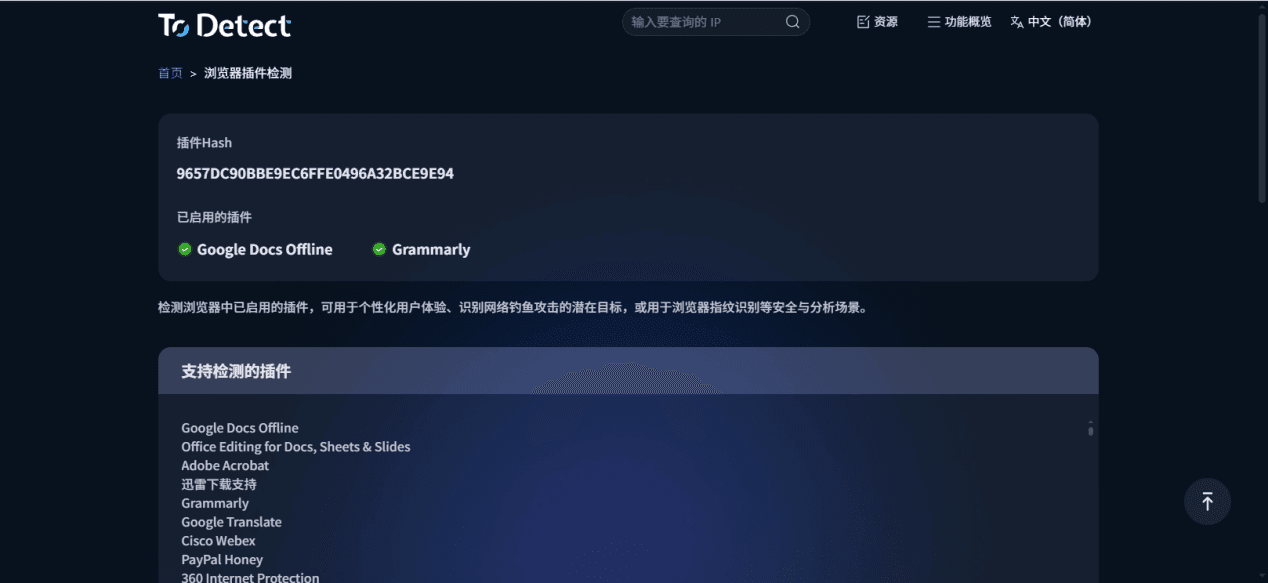
ToDetect 在线插件检测功能,能够实时扫描浏览器环境,列出当前启用的所有插件。配合清理步骤,你可以:
• 确认插件是否完全卸载,避免残留插件带来的风险
• 及时发现未授权或恶意插件,保护隐私安全
• 辅助风控环境管理,降低账号异常风险
访问 ToDetect 的浏览器插件检测页面,即可快速了解当前浏览器插件状况,为你的清理工作提供辅助。
六、清理插件残留的小建议
• 定期检查浏览器插件,避免长期积累残留
• 使用官方渠道安装插件,避免来源不明扩展
• 清理浏览器缓存及本地文件时,备份重要数据
• 在卸载插件后,通过 ToDetect 等工具验证插件状态
总结
浏览器插件虽然给我们带来了便利,但残留问题也不容忽视。Chrome、Edge 和 Firefox 三大浏览器在卸载插件后往往会留下残余文件和配置,影响性能和安全。
通过手动清理、重置浏览器设置,并结合 ToDetect 插件检测工具,你能科学地掌握插件残留情况,确保浏览器环境干净纯净,提升隐私安全和账号运营的稳定性。
 广告
广告